
Shranjevanje optično prebranih podatkov na pogon USB z nadzorno ploščo naprave
Optično prebrane podatke lahko shranite neposredno na pogon USB.
 Pomembno
-
V naslednjih primerih ne smete odstraniti pogona USB iz naprave:
-
ko poteka optično branje,
-
pred shranjevanjem optično prebranih podatkov.
-
-
Iz varnostnih razlogov priporočamo, da za optično prebrane podatke, shranjene na pogonu USB, občasno ustvarite varnostne kopije na drugem mediju, da se izognete nepričakovani izgubi podatkov.
-
Ne prevzemamo nobene odgovornosti za izgubo ali poškodbo podatkov, ne glede na vzroke in ne glede na to, ali je izdelek v garanciji.
-
Pritisnite gumb Skeniranje (SCAN).
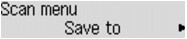
Prikaže se zaslon Meni za optično branje (Scan menu).
 Opomba
-
Če je prikazan zaslon optičnega branja v pripravljenosti za posredovanje podatkov v računalnik z vzpostavljeno povezavo USB na zaslonu LCD, pritisnite gumb Meni (Menu) za prikaz zaslona Meni za optično branje (Scan menu).
-
-
Z gumbom

 izberite Shrani v (Save to) in nato pritisnite gumb OK.
 -
Z gumbom
izberite možnost Pogon USB (USB flash drive), nato pa pritisnite gumb OK. -
Določite nastavitve za optično branje.
Vsako nastavitev optičnega branja določite v ustreznem vrstnem redu.
Opomba-
Podrobnosti o vsakem elementu nastavitve:
 Nastavitev elementov za optično branje prek nadzorne plošče naprave
-
Preverite, ali je izbrana možnost Velikost opt. branja (Scan size), nato pa pritisnite gumb OK.
-
Z gumbom
izberite velikost optičnega branja in nato pritisnite gumb OK. -
Preverite, ali je izbrana možnost Oblika zapisa (Data format), nato pa pritisnite gumb OK.
-
Z gumbom
izberite obliko zapisa in nato pritisnite gumb OK. -
Preverite, ali je izbrana možnost Ločljiv. opt. branja (Scan resolution), nato pa pritisnite gumb OK.
-
Z gumbom
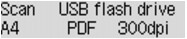
izberite ločljivost optičnega branja in nato pritisnite gumb OK.Ko določite vse nastavitve, se prikaže zaslon optičnega branja v pripravljenosti.
 Opomba
-
Ko se prikaže zaslon Meni za optično branje (Scan menu), lahko z gumbom
da izberete element nastavitve. -
Če za možnost Oblika zapisa (Data format) izberete Kompaktni PDF (Compact PDF), in pritisnete gumb OK, se prikaže zaslon optičnega branja v pripravljenosti.
-
-
-
Za barvno optično branje pritisnite gumb Barvno (Color), za črno-belo optično branje pa gumb Črno (Black).
Opomba-
Če izvirnik ni pravilno naložen, se na zaslonu LCD prikaže sporočilo. Izvirni dokument položite na stekleno ploščo ali v ADF glede na nastavitve optičnega branja.
-
Če naložite izvirnik v ADF:
Naprava začne optično brati podatke, ki se shranijo na pogon USB.
-
Če naložite izvirnik na stekleno ploščo:
-
Če za možnost Oblika zapisa (Data format) izberete JPEG, naprava začne optično prebirati in optično prebrani podatki se shranijo na pogon USB.
-
Če za možnost Oblika zapisa (Data format) izberete PDF ali Kompaktni PDF (Compact PDF), se po končanem optičnem branju prikaže zaslon z vprašanjem, ali želite nadaljevati.
Če izberete Da (Yes) in pritisnete gumb OK, lahko neprekinjeno optično prebirate izvirnike. Naložite naslednji dokument na stekleno ploščo in začnite z optičnim branjem.
Če izberete Ne (No) in pritisnete gumb OK, je optično branje končano, podatki pa se shranijo na pogon USB v eno datoteko PDF.
Ko izvirnike neprekinjeno optično berete, lahko v eni datoteki PDF shranite do 100 strani slik.
-
Odstranite izvirnik s steklene plošče ali iz reže za izhod dokumentov, ko je optično branje končano.
Opomba-
Če v pogonu USB med optičnim branjem slik zmanjka prostora, lahko shranite samo slike, ki so že optično prebrane.
-
V oblikah zapisa PDF in JPEG lahko shranite do 2000 datotek z optično prebranimi podatki.
-
Imeni mape in datoteke z optično prebranimi podatki, shranjenimi v pogonu USB, sta naslednji:
-
Ime mape: (datotečna pripona: PDF): CANON_SC\DOCUMENT\0001
-
Ime mape: (datotečna pripona: JPG): CANON_SC\IMAGE\0001
-
Ime datoteke: Zaporedne številke, ki se začnejo z SCN_0001
-
Datum datoteke: datum in čas shranjevanja sta nastavljena v napravi.
Če želite podrobnosti o nastavitvi datuma in časa:
-
-
-
Uvoz optično prebranih podatkov, ki so shranjeni na pogonu USB, v računalnik
Optično prebrane podatke, shranjene na pogonu USB, lahko uvozite v računalnik. Ko podatke optično preberete, povežite pogon USB z računalnikom in nato uvozite podatke.
