
Dvostransko kopiranje
Na obe strani enega lista papirja lahko kopirate lahko dve strani izvirnika ali dvostranski izvirnik.
 Opomba
-
Ko pod Kopir. (Copy), v možnosti ECO (2-stransko) (ECO (2-sided)) izberete VKLOP (ON), je dvostransko kopiranje nastavljeno kot privzeto.
-
Ko je dokument usmerjen navpično, za Stran za spenjanje (Stapling side) izberite možnost Dolga (Long side):
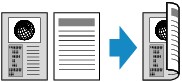
-
Ko je dokument usmerjen navpično, za Stran za spenjanje (Stapling side) izberite možnost Kratka (Short side):
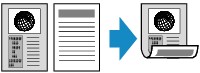
-
Ko je dokument usmerjen vodoravno, za Stran za spenjanje (Stapling side) izberite možnost Dolga (Long side):

-
Ko je dokument usmerjen vodoravno, za Stran za spenjanje (Stapling side) izberite možnost Kratka (Short side):

-
Pritisnite gumb Kopiranje (COPY).
Prikaže se zaslon kopiranja v pripravljenosti.
Opomba-
Ko je pod Kopir. (Copy), ECO (2-stransko) (ECO (2-sided)) izbrana možnost VKLOP (ON), s pritiskom na gumb Kopiranje (COPY) prikažete zaslon za dvostransko kopiranje v pripravljenosti.
-
-
Pritisnite gumb Meni (Menu).
Prikaže se zaslon Meni Kopiranje (Copy menu).
-
Z gumbom

 izberite Posebno kopiranje (Special copy) in nato pritisnite gumb OK.
 -
Z gumboma
izberite 2-stran. kop. (2-sided copy), nato pritisnite gumb OK.Če izberete nastavitev za velikost strani ali vrsto papirja, ki je ne morete uporabiti pri dvostranskem kopiranju, se na zaslonu LCD prikaže naslednje sporočilo.

-
Z gumbom
izberite velikost strani, nato pritisnite gumb OK. -
Z gumbom
izberite vrsto papirja, nato pa pritisnite gumb OK.
Opomba-
Če v možnosti ECO (2-stransko) (ECO (2-sided)) za Kopir. (Copy) izberete možnost VKLOP (ON) ter izberete velikost strani ali vrsto papirja, ki je ne morete uporabiti pri dvostranskem kopiranju, s pritiskom na gumb Kopiranje (COPY) na zaslonu LCD prikažete zgornje sporočilo.
-
-
Določite nastavitve tiskanja in stran za spenjanje.
Pritisnite gumb Meni (Menu), nato z gumboma
zberite možnost nastavitve.Ko izberete možnost Stran za spenjanje (Stapling side), pritisnite gumb OK, nato izberite možnost Dolga (Long side) ali Kratka (Short side) kot stran za spenjanje.
 Nastavitev elementov za kopiranjeOpomba
-
Zvezdica * na zaslonu LCD označuje trenutno nastavitev.
-
Ko je izbrana možnost VKLOP (ON) pod Zbiranje (Collate), dvostransko kopiranje lahko uporabljate skupaj s sortiranjem kopij,
-
-
Z gumbom
(-) (+) ali s številčnimi gumbi določite število kopij. -
Pritisnite gumb Barvno (Color) za barvno kopiranje ali gumb Črno (Black) za črno-belo kopiranje.
-
Ko dokument naložite na stekleno ploščo:
Ko naprava optično prebere prvo stran, se na zaslonu prikaže spodnje sporočilo.

Če želite, da naprava optično prebere naslednjo stran dokumenta, ga položite na stekleno ploščo in pritisnite gumb OK. Naprava začne kopirati.
Če ste optično branje končali, pritisnite gumb za ton, da začnete kopirati. Naprava začne kopirati.
Opomba-
Med tiskanjem lahko dodate kopirno opravilo.
-
-
Ko dokument naložite v ADF:
Ko naprava optično prebere en list dokumenta, samodejno začne optično brati naslednjega.
-
Opomba
-
Če se med optičnim branjem na zaslonu LCD prikaže sporočilo Pomnilnik je poln (Memory is full), nastavite kakovost slike na Standardno (Standard) ali pa zmanjšajte število listov dokumentov in nato znova poskusite kopirati. Če težava še vedno ni odpravljena, nastavite kakovost slike na Osnutek (Draft) in znova poskusite kopirati.
-
Če kopirate črno-belo kopijo, je lahko gostota dvostranskega kopiranja drugačna od tiste pri enostranskem kopiranju.
-
Če pritisnete gumb Kopiranje (COPY), prekličete možnost dvostranskega kopiranja in način kopiranja je ponastavljen na standardno kopiranje.
