
Tiskanje z računalniki
Ko uporabljate komunikacijo Bluetooth, si pomagajte tudi s priročnikom z navodili za računalnik.
Ko tiskate iz druge naprave (ne računalnika), ki je združljiva s tehnologijo Bluetooth, glejte razdelek Tiskanje z napravami, združljivimi s tehnologijo Bluetooth, ki niso računalniki.
 Opomba
-
Postopki se lahko razlikujejo glede na programsko opremo. Podrobnosti poiščite v priročniku z navodili za vašo programsko opremo.
Koraki, opisani v tem razdelku, prikazujejo tiskanje v sistemu Windows 8.
-
Doseg komunikacije Bluetooth: Približno 10 m/33 čevljev v običajnem okolju.
Doseg je odvisen od pogojev za radijsko komunikacijo in opreme.
-
V ustreznem programu ustvarite ali odprite datoteko, ki jo želite natisniti.
-
Odprite pogovorno okno z lastnostmi tiskalnika.
-
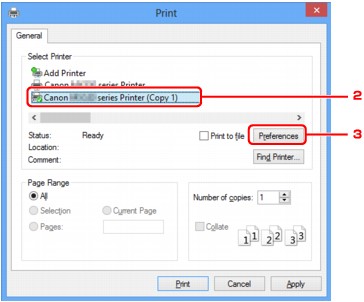
V programu v meniju Datoteka (File) izberite Natisni (Print).
Odpre se pogovorno okno Tiskanje (Print).
-
Izberite tiskalnik na katerega ste priklopili enoto Bluetooth, kot je »Tiskalnik Canon XXX series (kopija X)« v možnosti Izbira tiskalnika (Select Printer).
-
Kliknite Nastavitve (Preferences) (ali Lastnosti (Properties)).
V pogovornem oknu Nastavitve tiskanja (Printing Preferences) se prikaže se kartica Hitra nastavitev (Quick Setup).
 Opomba
-
Tiskalnik, ki je registriran prek komunikacije Bluetooth je prikazan kot »Tiskalnik Canon XXX series (Kopija X)«.
-
"X" je ime naprave ali pa številka. Število števk je odvisno od tiskalnika.
-
-
-
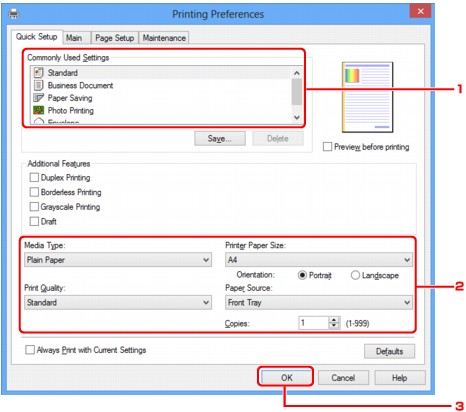
Določite zahtevane nastavitve.
-
V razdelku Pogoste nastavitve (Commonly Used Settings) izberite nastavitve tiskanja.
-
Potrdite zahtevane nastavitve tiskanja v možnostih Vrsta medija (Media Type), Velikost papirja v tiskalniku (Printer Paper Size) itd.
Opomba-
Na karticah Glavno (Main) in Nastavitev strani (Page Setup) lahko določite dodatne nastavitve za tiskanje. Za več informacij o nastavitvah za tiskanje glejte razdelek Različni načini tiskanja.
-
-
Kliknite V redu (OK).
Odpre se pogovorno okno Natisni (Print).
-
-
Če želite natisniti dokument, kliknite Natisni (Print) (ali V redu (OK)).
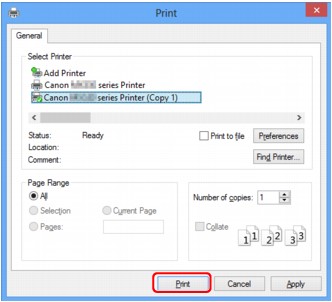
Tiskalnik začne tiskati.
Opomba-
Če za tiskanje uporabljate kabel USB, izberite »Tiskalnik Canon XXX series« v možnosti Izbira tiskalnika (Select Printer).
-
Če želite preklicati tiskalni posel, ki je v teku, na tiskalniku pritisnite gumb Zaustavi (Stop) ali pa na zaslonu stanja tiskalnika kliknite Prekliči tiskanje (Cancel Printing). Po preklicu tiskalnega posla bo tiskalnik morda izvrgel prazen list papirja.
Če želite prikazati zaslon stanja tiskalnika, v opravilni vrstici kliknite »Tiskalnik Canon XXX series (Kopija X)«.
-
"X" je ime naprave ali pa številka. Število števk je odvisno od tiskalnika.
-
