
Pohranjivanje skeniranih podataka na USB memorijski pogon pomoću radne ploče uređaja
Možete spremiti skenirane podatke izravno na USB memorijski pogon.
 Važno
Važno
-
Nemojte uklanjati USB memorijski pogon iz uređaja pod sljedećim uvjetima:
-
Dok je skeniranje u tijeku
-
Prije pohranjivanja skeniranih podataka
-
-
Iz sigurnosnih razloga, preporučujemo periodičnu izradu sigurnosne kopije na drugom mediju za skenirane podatke pohranjene na USB memorijskom pogonu kako biste izbjegli neočekivane nezgode.
-
Ne preuzimamo nikakvu odgovornost za oštećenje ili gubitak podataka iz bilo kojeg razloga, čak i unutar jamstvenog razdoblja.
-
Uložite USB memorijski pogon u priključak za USB memorijski pogon.
-
Pritisnite gumb SKENIRANJE (SCAN).
Prikazuje se zaslon Izbornik Skeniranje (Scan menu).

 Napomena
-
Ako je za prosljeđivanje podataka na računalo povezano putem USB-a na LCD-u prikazan zaslon skeniranja u stanju čekanja, pritisnite gumb Izbornik (Menu) kako biste prikazali zaslon Izbornik Skeniranje (Scan menu).
-
-
Pomoću gumba

 odaberite Spremi na (Save to), zatim pritisnite gumb U redu (OK).
 -
Pomoću gumba
odaberite USB mem. pogon (USB flash drive), zatim pritisnite gumb U redu (OK). -
Odredite postavke skeniranja.
Odredite svaku stavku postavke u nizu.
Napomena-
Za pojedinosti o pojedinoj stavki postavke:
-
Provjerite je li odabrana mogućnost Veličina skeniranja (Scan size), zatim pritisnite gumb U redu (OK).
-
Pomoću gumba
odaberite veličinu za skeniranje pa pritisnite gumb U redu (OK). -
Provjerite je li odabrana mogućnost Format podataka (Data format), zatim pritisnite gumb U redu (OK).
-
Pomoću gumba
odaberite format podataka, zatim pritisnite tipku U redu (OK). -
Provjerite je li odabrana mogućnost Razlučivost skenir. (Scan resolution), zatim pritisnite gumb U redu (OK).
-
Tipkom
odaberite razlučivost skeniranja pa pritisnite tipku U redu (OK).Zaslon skeniranja u stanju čekanja prikazuje se nakon određivanja svih postavki.
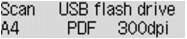 Napomena
-
Kad je prikazan zaslon Izbornik Skeniranje (Scan menu), pomoću gumba
možete odabrati stavku postavke. -
Ako odaberete Compact PDF za Format podataka (Data format) i pritisnete gumb U redu (OK), prikazuje se zaslon skeniranja u stanju čekanja.
-
-
-
Pritisnite gumb Boja (Color) za skeniranje u boji ili gumb Crna (Black) za crno-bijelo skeniranje.
Napomena-
Ako izvornik nije ispravno uložen, prikazana je poruka na LCD-u. Uložite izvornik na kopirno staklo ili u ADF prema postavkama skeniranja.
-
Ako ste izvornik uložili u ADF:
Uređaj započinje skenirati i skenirani podaci pohranjuju se na USB memorijski pogon.
-
Ako ste izvornik uložili na kopirno staklo:
-
Kada odaberete JPEG za Format podataka (Data format), uređaj započinje skenirati i skenirani podaci pohranjuju se na USB memorijski pogon.
-
Kada odaberete PDF ili Compact PDF za Format podataka (Data format), prikazuje se zaslon potvrde koji vas pita želite li nastaviti sa skeniranjem nakon što je skeniranje dovršeno.
Ako odaberete Da (Yes) i pritisnete gumb U redu (OK) omogućeno je kontinuirano skeniranje izvornika. Sljedeći izvornik uložite na kopirno staklo i započnite skenirati.
Ako odaberete Ne (No) i pritisnete gumb U redu (OK), skeniranje se dovršava i podaci se spremaju na USB memorijski pogon u PDF datoteku.
Kad neprekidno skenirate izvornike, možete pohraniti do 100 stranica slika u jednu PDF datoteku.
-
Uklonite izvornik s kopirnog stakla ili iz otvora za izlaz dokumenta nakon dovršetka skeniranja.
Napomena-
Ako se USB memorijski pogon napuni dok je skeniranje slika u tijeku, pohraniti se mogu samo slike koje su već skenirane.
-
Možete pohraniti do 2000 datoteka skeniranih podataka i u PDF i u JPEG formatu.
-
Mape i nazivi datoteka skeniranih podataka spremljenih na USB memorijski pogon određuju se na sljedeći način:
-
Naziv mape: (datotečni nastavak: PDF): CANON_SC\DOCUMENT\0001
-
Naziv mape: (datotečni nastavak: JPG): CANON_SC\IMAGE\0001
-
Naziv datoteke: slijedni brojevi, počevši od SCN_0001
-
Datum datoteke: datum i vrijeme spremanja koje je postavljeno u uređaju.
Pojedinosti o načinu postavljanja datuma i vremena:
-
-

-
Uvoz skeniranih podataka pohranjenih na USB memorijskom pogonu na računalo
Na računalo možete uvesti skenirane podatke spremljene na USB memorijskom pogonu. Nakon skeniranja podataka priključite USB memorijski pogon na računalo, zatim uvezite podatke.
