
Ispis pomoću računala
Pri korištenju komunikacije Bluetooth, provjerite i priručnik računala.
Pri ispisivanju s uređaja kompatibilnog s razmjenom podataka Bluetooth, a koje nije računalo, pogledajte Ispisivanje pomoću uređaja kompatibilnih s Bluetooth-om koji nisu računalo.
 Napomena
-
Postupak se može razlikovati, ovisno o softverskom programu. Pojedinosti potražite u priručniku softverskog programa.
Koraci opisani u ovom odjeljku odnose se na ispisivanje u sustavu Windows 8.
-
Udaljenost za komunikaciju Bluetooth: Oko 10 m/33 stope u normalnom okruženju.
Udaljenost se može razlikovati, ovisno o uvjetima radija ili komunikacijske opreme.
-
Izradite dokument ili otvorite datoteku za ispis pomoću prikladnog softverskog programa.
-
Otvorite dijaloški okvir svojstva pisača.
-
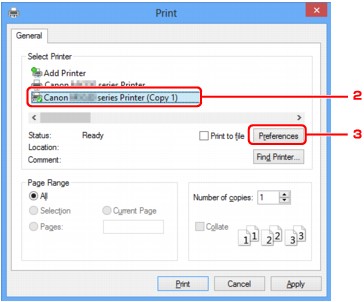
Odaberite Ispis na izborniku Datoteka (File) softverskog programa.
Otvara se dijaloški okvir Ispis (Print).
-
Odaberite pisač na koji ste priključili jedinicu Bluetooth, primjerice "Canon XXX series Printer (Copy X)" u odjeljku Odaberi pisač (Select Printer).
-
Kliknite Osobne postavke (Preferences) (ili Svojstva (Properties)).
Prikazuje se list Brza postava (Quick Setup) dijaloškog okvira Osobne postavke ispisa (Printing Preferences).
 Napomena
-
Pisač registriran za ispis putem komunikacije Bluetooth prikazan je kao "Canon XXX series Printer (Copy X)".
-
"X" je naziv uređaja ili znamenka. Broj znamenki se miže razlikovati, ovisno o pisaču.
-
-
-
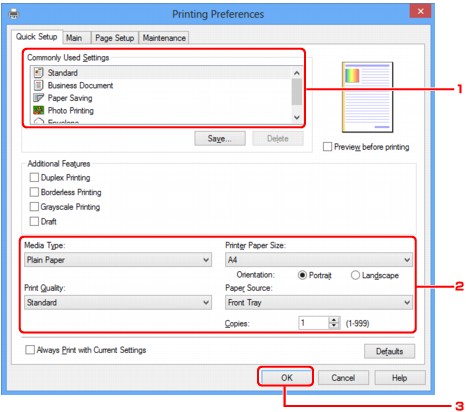
Odredite neophodne postavke.
-
Odaberite postavku ispisa u Obično korištene postavke (Commonly Used Settings).
-
Potvrdite neophodne postavke ispisa u Vrsta medija (Media Type), Veličina papira pisača (Printer Paper Size) i tako dalje.
Napomena-
Možete odrediti napredne postavke ispisa na listu Glavno (Main) i listu Postava stranice (Page Setup). Pojedinosti o postavkama ispisa provjerite u odjeljku Razni načini ispisa.
-
-
Kliknite U redu (OK).
Prikazat će se dijaloški okvir Ispis (Print).
-
-
Kliknite Ispis (Print) (ili U redu (OK)) za ispis dokumenta.
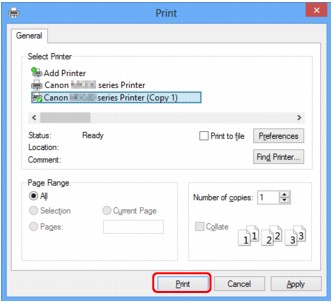
Započinje ispis.
Napomena-
Kad koristite USB kabel za ispis, odaberite "Canon XXX series Printer" u odjeljku Odaberi pisač (Select Printer).
-
Za odustajanje od zadatka ispisa u tijeku, koristite tipku Zaustavi (Stop) na pisaču ili kliknite Otkaži ispis (Cancel Printing) na nadzorniku statusa pisača. Nakon odustajanja od ispisivanja, moguće je da će biti izbačen list papira bez rezultata ispisa.
Za prikaz nadzornika statusa pisača, kliknite "Canon XXX series Printer (Copy X)" na programskoj traci.
-
"X" je naziv uređaja ili znamenka. Broj znamenki se miže razlikovati, ovisno o pisaču.
-
