
Kopiranje četiriju stranica da stanu na jednu stranicu
Možete kopirati četiri izvorne stranice na jedan list papira, smanjujući svaku sliku. Dostupna su četiri različita rasporeda stranice.
-
Kada je Raspored 1 (Layout 1) odabran za Raspored 4-na-1 (4-on-1 layout):
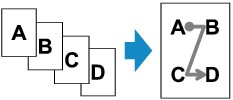
-
Kada je Raspored 2 (Layout 2) odabran za Raspored 4-na-1 (4-on-1 layout):
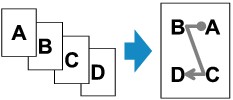
-
Kada je Raspored 3 (Layout 3) odabran za Raspored 4-na-1 (4-on-1 layout):
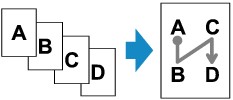
-
Kada je Raspored 4 (Layout 4) odabran za Raspored 4-na-1 (4-on-1 layout):
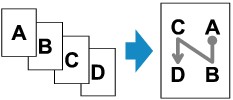
-
Pritisnite gumb KOPIRANJE (COPY).
Prikazan je zaslon kopiranje u stanju čekanja.
-
Pritisnite tipku Izbornik (Menu).
Prikazuje se zaslon Izbornik Kopiranje (Copy menu).
-
Pomoću gumba

 odaberite Posebno kopiranje (Special copy), zatim pritisnite gumb U redu (OK).
 -
Pomoću gumba
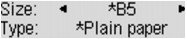
odaberite Kopir. 4-na-1 (4-on-1 copy), zatim pritisnite gumb U redu (OK).Ako se odabere postavka veličine papira ili vrsta medija koja se ne može koristiti u kopiranju 4-na-1, LCD prikazuje sljedeću poruku.
-
Pomoću gumba
odaberite veličinu papira, zatim pritisnite gumb U redu (OK). -
Pomoću gumba
odaberite vrstu medija, zatim pritisnite gumb U redu (OK).
-
-
Odredite postavke ispisa i raspored.
Pritisnite gumb Izbornik (Menu), zatim pomoću gumba
odaberite stavku postavke.Odaberite Raspored 4-na-1 (4-on-1 layout), pritisnite gumb U redu (OK), zatim odaberite raspored.
 Napomena
-
* (zvjezdica) na LCD zaslonu označuje trenutačnu postavku.
-
-
Pomoću gumba
(-) (+) ili brojčanih gumba odredite broj kopija. -
Pritisnite gumb Boja (Color) za kopiranje u boji ili gumb Crna (Black) za crno-bijelo kopiranje.
-
Kada je dokument uložen na kopirno staklo:
Kada uređaj završi skeniranje prve stranice na treću stranicu, prikazuje se donja poruka.
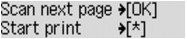
Ako imate sljedeću stranicu za skeniranje, uložite je na kopirno staklo i pritisnite gumb U redu (OK). Uređaj započinje kopirati.
Ako više ne trebate skenirati, pritisnite gumb Ton (Tone) za početak kopiranja. Uređaj započinje kopirati.
Napomena-
Možete dodati zadatak kopiranja dok ispisujete.
-
-
Kada je dokument uložen u ADF:
Uređaj automatski započinje skeniranje sljedeće stranice nakon završetka skeniranja prve stranice.
-

Napomena
-
Ako se poruka Memorija je puna (Memory is full) prikazuje na LCD zaslonu prilikom skeniranja, postavite kvalitetu ispisa na Uobičajeno (Standard) ili smanjite broj listova dokumenata te pokušajte kopirati ponovno. Ako problem nije riješen, postavite kvalitetu ispisa na Skica (Draft) i pokušajte kopirati ponovno.
