
Shranjevanje optično prebranih podatkov na pomnilniško kartico z nadzorno ploščo naprave
Optično prebrane podatke lahko z nadzorno ploščo shranite na pomnilniško kartico.
 Pomembno
-
V naslednjih primerih ne smete odstraniti pomnilniške kartice iz naprave:
-
ko poteka optično branje,
-
pred shranjevanjem optično prebranih podatkov.
-
-
Iz varnostnih razlogov priporočamo, da optično prebrane podatke, shranjene na pomnilniški kartici, občasno varnostno kopirate na drug medij, da se izognete nepričakovani izgubi podatkov.
-
Ne prevzemamo nobene odgovornosti za izgubo ali poškodbo podatkov, ne glede na vzroke in ne glede na to, ali je izdelek v garanciji.
-
Frcnite zaslon DOMOV in nato tapnite
 Optično branje (Scan).
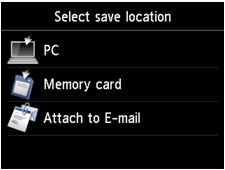
Prikaže se zaslon z nastavitvami za shranjevanje podatkov.
 Opomba
-
Če se na zaslonu na dotik prikaže zaslon optičnega branja v pripravljenosti za posredovanje podatkov v računalnik, tapnite ikono
 , da prikažete zaslon z možnostmi za shranjevanje podatkov.
-
-
Pomnilniško kartico vstavite v režo.
Opomba-
Če vstavite pomnilniško kartico v režo za pomnilniško kartico, preden izberete Optično branje (Scan) na zaslonu DOMOV, se prikaže drug zaslon, ne Optično branje (Scan).
Če so na pomnilniški kartici shranjene fotografije in datoteke PDF, se prikaže potrditveni zaslon za izbiro datoteke za tiskanje.
Če se dotaknete gumba DOMOV (HOME), se prikaže zaslon DOMOV.
-
-
Tapnite
 Pomnilniška kartica (Memory card).
 -
Tapnite
Shrani na pomn. kartico (Save to memory card).Prikaže se zaslon optičnega branja v pripravljenosti.
-
Po potrebi prilagodite nastavitve.
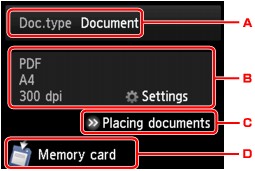
-
Tapnite, da izberete vrsto dokumenta.
- Dokument (Document)
-
Optično prebere izvirnik na stekleni plošči kot podatke dokumenta, pri čemer se uporabljajo nastavitve, kot so določene v možnosti Nast. opt. br. (Scan settings).
- Fotografija (Photo)
-
Optično prebere izvirnik na stekleni plošči kot fotografske podatke, pri čemer se uporabljajo nastavitve, kot so določene v možnosti Nast. opt. br. (Scan settings).
-
Tapnite, da prikažete zaslon Nast. opt. br. (Scan settings).
Podrobnosti o elementih nastavitve:
-
Tapnite, če želite prikazati, kako naložiti izvirnik.
-
Tapnite, da prikažete zaslon za izbiro cilja.
-
-
Pritisnite gumb Barvno (Color) za barvno optično branje ali Črno (Black) za črno-belo optično branje.
-
Če na zaslonu z nastavitvami za optično branje za Predogled (Preview) izberete možnost VKLOP (ON):
Zaslon za predogled se prikaže pred shranjevanjem optično prebranega izvirnika na pomnilniško kartico.
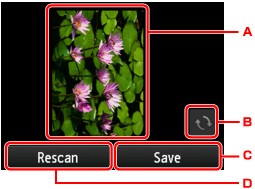
-
Prikaže se zaslon za predogled podatkov za optično branje.
Prikaže se, ko na zaslonu z nastavitvami za optično branje za možnost Obl. zap. (Format) izberete PDF ali Kompaktni PDF (Compact PDF).
-
Tapnite, da obrnete zaslon za predogled.
-
Tapnite, da shranite optično prebrani izvirnik na pomnilniško kartico.
-
Tapnite za ponovno optično branje izvirnika.
-
-
Če na zaslonu z nastavitvami za optično branje za Obl. zap. (Format) izberete možnost JPEG:
Naprava začne optično brati podatke, ki se shranijo na pomnilniško kartico.
-
Če v meniju nastavitev optičnega branja za Obl. zap. (Format) izberete PDF ali Kompaktni PDF (Compact PDF):
Po končanem optičnem branju se prikaže potrditveni zaslon z vprašanjem, ali želite nadaljevati optično branje.
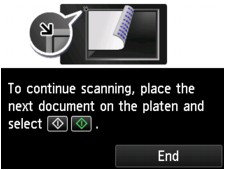
Če želite nadaljevati optično branje, naložite izvirnik na stekleno ploščo in zaženite optično branje.
Če ne želite nadaljevati optičnega branja, tapnite Konec (End). Optično prebrani podatki se shranijo v datoteko PDF na pomnilniški kartici.
Ko izvirnike neprekinjeno optično berete, lahko v eni datoteki PDF shranite do 100 strani slik.
Ko je optično branje končano, odstranite izvirnik s steklene plošče.
Opomba-
Če na pomnilniški kartici med optičnim branjem zmanjka prostora, lahko shranite samo slike, ki so že optično prebrane.
-
V oblikah zapisa PDF in JPEG lahko shranite do 2000 datotek z optično prebranimi podatki.
-
Imeni mape in datoteke z optično prebranimi podatki, shranjenimi na pomnilniški kartici, sta naslednji:
-
Ime mape: (datotečna pripona: PDF): CANON_SC\DOCUMENT\0001
-
Ime mape: (datotečna pripona: JPG): CANON_SC\IMAGE\0001
-
Ime datoteke: Zaporedne številke, ki se začnejo z SCN_0001
-
Datum datoteke: 1. 1. 2013
-
-

-
Uvoz optično prebranih podatkov, shranjenih na pomnilniški kartici, v računalnik
Če želite optično prebrane podatke, shranjene na pomnilniški kartici, uvoziti v računalnik, jih uvozite šele, ko izvedete enega od spodaj navedenih postopkov:
-Izklopite napravo in jo nato ponovno vklopite.
-Odstranite pomnilniško kartico in jo nato ponovno vstavite v režo za pomnilniško kartico.
