
Kopiranje debelih izvirnikov, kot so knjige
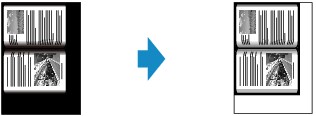
Debele izvirnike, kot so knjige, lahko kopirate brez črnih robov okoli slik ali stranskih senc. S to funkcijo lahko zmanjšate nepotrebno porabo črnila.
-
Frcnite zaslon DOMOV in nato tapnite
 Napredno tiskanje (Advanced print).
 -
Tapnite Kopija brisanja okvirja (Frame erase copy).
-
Po potrebi določite nastavitve.
Tapnite Kopije (Copies) za prikaz zaslona za določanje števila kopij.
Za elemente nastavitve, ki niso Kopije (Copies):
 Opomba
-
Kadar je prikazan zaslon kopiranja v pripravljenosti, si lahko s tapkanjem ikone
 na zaslonu za predogled ogledate iztis.
-
-
Pritisnite gumb Barvno (Color) za barvno kopiranje ali Črno (Black) za črno-belo kopiranje.
Naprava začne kopirati.


Opomba
-
Zaprite pokrov za dokumente.
-
Okoli slike je lahko viden ozek črn rob. Ta funkcija odstrani samo temne robove. Če je optično prebrana knjiga pretanka ali če se naprava uporablja blizu okna oz. v svetlem okolju, lahko ostane nejasen črn okvir. Če je barva izvirnika temna, naprava ne razlikuje med barvo dokumenta in senco. Robovi bodo zato morda nekoliko obrezani ali pa bo na njih senca.
