
Elementu iestatīšana ierīces darbības panelī
Jūs varat mainīt skenēšanas iestatījumus, piemēram, skenēšanas izmēru, izšķirtspēju vai datu formātu.
Kad tiek parādīts skenēšanas gaidstāves ekrāns, pieskarieties Iestatījumi (Settings), lai atlasītu iestatījuma elementu. Velciet švīku, lai parādītu iestatījumu elementus, pēc tam pieskarieties iestatījumu elementam, lai parādītu iestatījumus. Pieskarieties, lai norādītu iestatījumu.
 Piezīme
-
Skenēšanas iestatījumu nevar norādīt tālāk minētajos gadījumos.
-
Ja iestatījumam Dok.veids (Doc.type) ir atlasīta opcija Aut. skenēšana (Auto scan), lai pārsūtītu skenētos datus uz datoru
-
Ja pārsūtāt skenētos datus uz datoru, izmantojot WSD (viens no tīkla protokoliem, kas tiek atbalstīts operētājsistēmā Windows 8, Windows 7 un Windows Vista)
-
-
Atkarībā no atlasītā mērķa dažus iestatījumu elementus nevar atlasīt. Šajā sadaļā ir aprakstīti iestatījumu elementi, kas ir pieejami, datu saglabāšanas mērķa atlasīšanas ekrānā atlasot iestatījumu Atmiņas kartē (Memory card).
Iestatījumu vienumi, kurus nevar atlasīt, tiek rādīti pelēkā krāsā.
-
Dažus iestatījumus nevar norādīt kopā ar citu iestatījuma elementa iestatījumu, elementam Dok.veids (Doc.type) atlasīto dokumenta veidu vai datu saglabāšanas mērķa atlases ekrāna skenēšanas izvēlni. Ja tiek atlasīts iestatījums, kuru nevar norādīt atlasītajā kombinācijā, skārienekrānā tiek parādīti ekrāni
 un Kļūdas inf. (Error details). Šādā gadījumā pieskarieties skārienekrāna augšējā kreisajā pusē, lai apstiprinātu ziņojumu, un pēc tam mainiet iestatījumu.
 -
Norādītie skenēšanas iestatījumi, piemēram, skenēšanas izmērs, izšķirtspēja un datu formāts, tiek saglabāti arī gadījumā, ja ierīce ir izslēgta.
-
Ja skenēšana tiek sākta skenēšanas izvēlnē, kas norādītajam iestatījumam nav pieejama, skārienekrānā tiek parādīts ziņojums Norādītā funkcija nav pieejama ar pašreizējiem iestatījumiem. Mainiet šādu(-us) iestat.: (The specified function is not available with current settings.). Mainiet iestatījumu, izpildot ekrānā redzamos norādījumus.
-
Ja pārsūtāt skenētos datus uz datoru vai pievienojat datus e-pasta ziņojumam, varat norādīt galamērķi un faila nosaukumu, izmantojot Canon IJ Scan Utility.
-
Ja skenējat oriģinālus no datora, skenēšanai varat izmantot izvērstos iestatījumus. Detalizēta informācija par skenēšanu no datora:

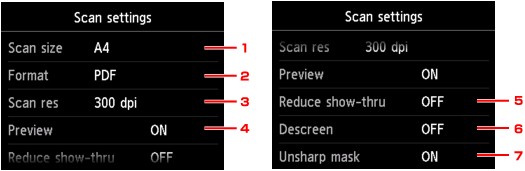
-
Sken.izm. (Scan size)
Atlasiet oriģināla izmērus.
-
Formāts (Format)
Atlasiet skenēto datu formātu.
-
Sken.izšķ (Scan res) (skenēšanas izšķirtspēja)
Atlasiet skenēšanas izšķirtspēju.
-
Priekšsk. (Preview)
Atlasiet, lai priekšskatītu skenētos datus, un neatlasiet, ja saglabājat datus atmiņas kartē.
-
Caurspīd. samazin. (Reduce show-thru) (caurspīdīguma samazināšana)
Skenējot plānu dokumentu, piemēram, avīzi, simboli var būt caurredzami tā otrā pusē. Atlasiet IESL. (ON), ja šķiet, ka skenētā dokumenta otrajā pusē ir redzamas rakstzīmes.
Šis iestatījumu vienums nav pieejams, ja izvēlēts opcijas Dok.veids (Doc.type) iestatījums Foto (Photo).
-
Attēla izlīdzināšana (Descreen)
Izdruka sastāv no sīkiem punktiņiem, kas veido simbolus vai diagrammas. Izmainot kādu punktu, var iegūt nevienmērīgus krāsu toņus vai svītrainu attēlu. Ja skenētajā attēlā pamanāt nevienmērīgus toņus vai attēls ir svītrains, atlasiet IESL. (ON).
Šis iestatījumu vienums nav pieejams, ja izvēlēts opcijas Dok.veids (Doc.type) iestatījums Foto (Photo).
Piezīme-
Pat ja iestatījumam ir atlasīts IESL. (ON), var saglabāties daži muarē efekti, ja vienums Neprec. mask. (Unsharp mask) ir iestatīts uz IESL. (ON). Šajā gadījumā vienumam Neprec. mask. (Unsharp mask) ir atlasīts IZSL. (OFF).
-
-
Neprec. mask. (Unsharp mask)
Nelielu simbolu vai blāvu objektu, piemēram, matu vai koku lapu, kontūra fotoattēlā var tikt izcelta. Ja vēlaties izcelt skenēto datu kontūru, atlasiet IESL. (ON).
