
Poravnava tiskalne glave
Če se vodilne črte ne natisnejo pravilno poravnano ali so rezultati tiskanja kako drugače nezadovoljivi, prilagodite položaj tiskalne glave.
 Opomba
-
Če zmanjkuje črnila, se list za poravnavo tiskalne glave ne bo natisnil pravilno.
Ko začne v črnilnem vložku primanjkovati črnila, ga zamenjajte.
Pripraviti morate: list navadnega papirja velikosti A4 ali Letter (vključno z recikliranim papirjem)*
* Uporabite papir, ki je bel in čist na obeh straneh.
-
Preverite, ali je naprava vklopljena.
-
V kaseto naložite list navadnega papirja velikosti A4 ali Letter.
Ko ste kaseto potisnili nazaj, se na zaslonu na dotik pojavi zaslon za registracijo informacij o papirju. Izberite A4 ali Letter v možnosti Vel. str. (Page size) in Navaden papir (Plain paper) v možnosti Vrsta (Type), nato tapnite OK.
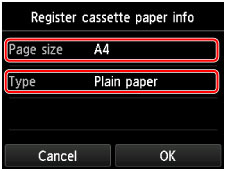
Če se na zaslonu prikaže sporočilo, zaključite registracijo v skladu z navodili v sporočilu.
-
Previdno odprite izhodni pladenj za papir.
-
Natisnite list za poravnavo tiskalne glave.
-
Frcnite zaslon DOMOV in nato tapnite
 Nastavitev (Setup).
Prikaže se zaslon Nastavitveni meni.
-
Tapnite
 Vzdrževanje (Maintenance).
Prikaže se zaslon Vzdrževanje (Maintenance).
-
Tapnite Samodejna poravnava glave (Auto head alignment).
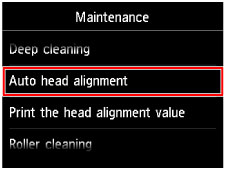
Prikaže se zaslon za potrditev.
-
Tapnite Da (Yes).
Natisne se list za poravnavo tiskalne glave.
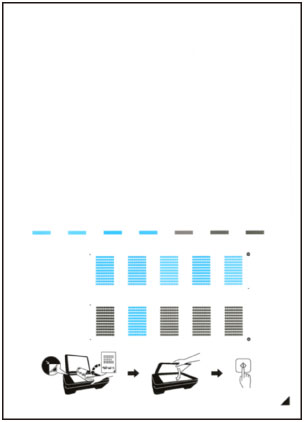
 Pomembno
- Ne dotikajte se natisnjenih delov lista za poravnavo tiskalne glave. Če je list umazan ali zmečkan, vzorec morda ne bo pravilno prebran.
-
Ko se prikaže sporočilo »Ali so vzorci pravilno natisnjeni? (Did the patterns print correctly?)« potrdite, da je vzorec pravilno natisnjen, nato tapnite Da (Yes).
-
-
Optično preberite list za poravnavo tiskalne glave, da prilagodite položaj tiskalne glave.
-
Potrdite sporočilo in položite list za poravnavo tiskalne glave na stekleno ploščo.
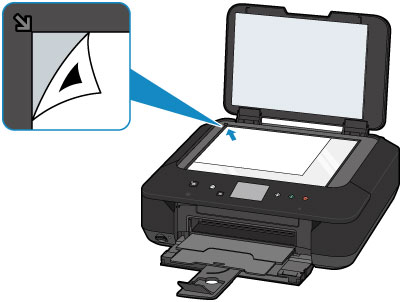
Položite list za poravnavo tiskalne glave Z NATISNJENO STRANJO OBRNJENO NAVZDOL in poravnajte oznako
 v spodnjem desnem kotu lista z oznako za poravnavo
  .
.
-
Previdno zaprite pokrov za dokumente in tapnite OK.
Naprava začne optično brati list za poravnavo tiskalne glave, položaj tiskalne glave pa se samodejno prilagodi.
Pomembno- Pokrova za dokumente ne odpirajte ter lista za poravnavo tiskalne glave ne odstranjujte s steklene plošče, dokler prilagajanje položaja tiskalne glave ni končano.
-
Če se na zaslonu na dotik prikaže sporočilo o napaki, tapnite OK, da odpravite napako, in nato ustrezno ukrepajte.
-
Ko se prikaže sporočilo za dokončanje, tapnite OK.
Odstranite list za poravnavo tiskalne glave s steklene plošče.
-
Opomba
-
Če rezultati tiskanja še vedno niso zadovoljivi, potem ko ste položaj glave nastavili po zgoraj opisanem postopku, poskusite položaj glave ročno prilagoditi iz računalnika.
- Če želite natisniti in preveriti trenutne vrednosti za poravnavo položaja tiskalne glave, na zaslonu Vzdrževanje (Maintenance) izberite možnost Izpis poravnave glave. (Print the head alignment value)
