
Ispis dokumenata (PDF datoteka) spremljenih na memorijskoj kartici
S memorijske kartice možete ispisati PDF datoteke izrađene pomoću alata Canon IJ Scan Utility ili softvera My Image Garden (softverski program kompatibilan s uređajem).
 Napomena
-
Možete ispisivati PDF datoteke s memorijske kartice koje zadovoljavaju sljedeće uvjete. Osim sljedećih, PDF datoteke se ne mogu ispisivati, čak ako se i pojave na popisu dokumenata.
-
PDF datoteke izrađene pomoću alata Canon IJ Scan Utility ili softvera My Image Garden (softverski program kompatibilan s uređajem) (Nastavak: .pdf)
Osim sljedećih podataka:
-Šifrirani podaci
-Podaci koji sadrže više od 2 GB
-Podaci koji sadrže slike skenirane u 9601 piksela ili više u okomitim i vodoravnim smjerovima
Za pojedinosti o izradi datoteka PDF pomoću softvera My Image Garden (softverskog programa kompatibilnog s uređajem):
 Izrada/uređivanje PDF datoteka
Za pojedinosti o izradi PDF datoteka pomoću Canon IJ Scan Utility (softverski program kompatibilan je s uređajem):
-
-
Pomaknite zaslon POČETNA, zatim dodirnite ikonu
 Napredan ispis (Advanced print).
 -
Dodirnite Ispis PDF datoteke (PDF file print).
-
Umetnite memorijsku karticu u utor za kartice.
Prikazan je popis dokumenata.
Napomena-
Ako su i datoteke s fotografijama i datoteke PDF pohranjene na memorijskoj kartici, kad je memorijska kartica umetnuta prije nego što odaberete Ispis PDF datoteke (PDF file print), prikazuje se zaslon s potvrdom za odabir datoteke koju ispisujete. Dodirnite Ispiši dokumente (Print documents) na prikazanom zaslonu.
-
Ako nijedan ispisni dokument (datotekePDF) nije pohranjen na memorijskoj kartici, obavijest Podaci podržanih vrsta nisu spremljeni. (Data of supported types are not saved.) prikazuje se na dodirnom zaslonu.
-
-
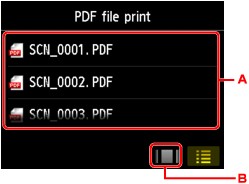
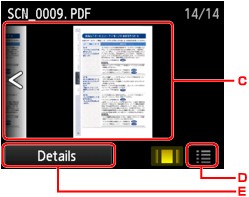
Odaberite dokument za ispis.
Popis naziva datoteka
Prikaz pretpregleda
-
Pomaknite za prikaz naziva dokumenata, zatim dodirnite dokument za ispis.
-
Dodirnite za prebacivanje na prikaz pretpregleda.
-
Pomaknite za prikaz pretpregleda dokumenta, zatim dodirnite dokument za ispis.
-
Dodirnite za prebacivanje na popis naziva datoteka.
-
Dodirnite za prikaz zaslona Pojedinosti (Details).
Napomena-
Moguće je da se nazivi datoteka neće ispravno prikazati na popisu dokumenata ako je naziv datoteke dugačak ili ako uključuje nekompatibilne znakove.
-
Na zaslonu pretregleda, prva stranica svake datoteke PDF prikazuje se na dodirnom zaslonu. Nadalje, ako je dokument u položenom formatu, prikazivat će se rotiran za 90 stupnjeva.
-
Nekim datotekama PDF može trebati duže za prikaz pretpregleda ili dio pretpregleda može biti obrezan.
-
Naziv datoteka PDF se prikazuje, iako PDF datoteke ne mogu biti ispisane pomoću radne ploče na uređaju. Ako se jedan od sljedećih uvjeta odnosi na datoteke PDF, one se ne mogu ispisivati.
-
PDF datoteke pohranjene pomoću softverskog programa koji nije Canon IJ Scan Utility ili softver My Image Garden (softverski program kompatibilan s uređajem)
-
PDF datoteke za koje nije dostupan zaslon pretpregleda ("?" je prikazan na zaslonu pretpregleda).
-
-
Preporučuje se da prikažete zaslon Pojedinosti (Details) i potvrdite je li moguće ispisati datoteku PDF. Ako se jedan od sljedećih uvjeta odnosi na datoteku PDF, ona se ne može ispisati.
-
Podaci na zaslonu Pojedinosti (Details) ne mogu se prikazati.
-
Drugi znakovi, osim naziva uređaja, IJ Scan Utility ili My Image Garden prikazani su na Izrađeno s (Created with).
-
-
PDF datoteke izrađene pomoću softverskog programa koji nije Canon IJ Scan Utility ili aplikacija My Image Garden (softverski program kompatibilan s uređajem) nije moguće ispisati čak ni ako su spremljene pomoću alata Canon IJ Scan Utility ili softvera My Image Garden.
-
-
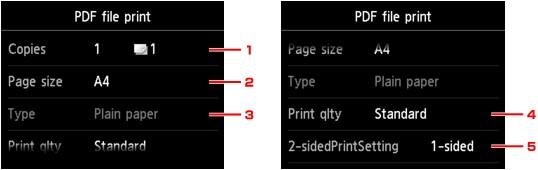
Odredite postavke prema potrebi.
-
Kopije (Copies)
Odredite broj kopija.
-
Vel. str. (Page size)
Odaberite veličinu stranice, zavisno o uloženom papiru.
-
Vrsta (Type) (Vrsta medija)
Vrsta papira postavljena je na Običan papir (Plain paper).
-
Kval ispis (Print qlty) (Kvaliteta ispisa)
Odredite kvalitetu ispisa.
-
Postav dvostr ispis (2-sidedPrintSetting)
Odaberite dvostrani ispis ili jednostrani ispis.
Ako dodirnete Napredno (Advanced) pomoću odabranog Dvostran. (2-sided), možete odrediti usmjerenje i stranu spajanja dokumenta.
Napomena-
Kad je naziv uređaja, IJ Scan Utility, ili My Image Garden prikazan na Izrađeno s (Created with) na zaslonu Pojedinosti (Details), možete odabrati Dvostran. (2-sided) za ispis na obje strane jednog lista papira.
-
-
-
Pritisnite gumb Boja (Color) za ispis u boji ili gumb Crna (Black) za crno-bijeli ispis.
Uređaj započinje ispisivati.
Napomena
-
Možete ispisivati do 250 stranica istodobno. Ako pokušate ispisati više od 250 stranica PDF datoteke, obavijest Navedena PDF datoteka sadrži previše stranica. Stranice koje premašuju broj ispisivih stranica neće se ispisati. Nastaviti? (The specified PDF file contains too many pages. The pages exceeding the number of printable pages will not be printed. Continue?) prikazuje se na dodirnom zaslonu. Za početak ispisa, dodirnite Da (Yes). Ako morate ispisati više od 250 stranica PDF datoteke, ispišite ih s računala.
-
Zavisno o PDF datoteci, može se ispisati rotirana za 90 stupnjeva.
-
Ako je veličina dokumenta veća od veličine stranice određene na uređaju, dokument će se ispisati u smanjenoj veličini. U tom slučaju, moguće je da se tanke linije na dokumentu neće ispisati ili slike neće biti poravnane.
-
U nekim PDF datotekama, prije početka ispisa ili za vrijeme ispisa može se prikazati poruka o grešci.
Za pojedinosti, pogledajte Prikazuje se poruka.
