
Stavke postavke za kopiranje
Možete promijeniti postavke kopiranja, poput povećavanja i intenziteta.
Zaslon postavki ispisa
 Napomena
-
Pojedinosti o zaslonu postavki ispisa ili postavljanju stavke za Kopiranje fotografije (Photo copy), potražite u odjeljku Kopiranje fotografija.
Prikaz zaslona postavki ispisa ovisi o izborniku kopiranja.
-
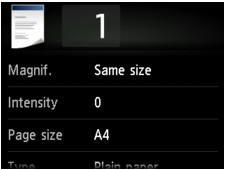
U Kopiraj (Copy):
Sljedeći zaslon se prikazuje dodirivanjem Postavke (Settings) na zaslonu Kopiranje u stanju čekanja.
-
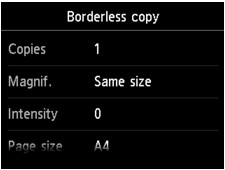
U opciji Kopiranje bez obruba (Borderless copy) ili Kopiraj s bris. ruba (Frame erase copy):
Sljedeći zaslon se prikazuje prije kopiranja.
Postavljanje stavki
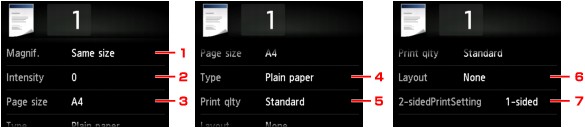
Možete odrediti sljedeće stavke postavki.
Pomaknite za prikaz stavki postavki, zatim dodirnite stavku postavki za prikaz postavki. Dodirnite za određivanje postavke.
Napomena
-
Zavisno o izborniku kopiranja, neke stavke postavki ne mogu se odabrati. Ovaj odjeljak opisuje stavke postavki u Kopiraj (Copy).
Stavka postavke koju se ne može odabrati prikazana je sivom bojom.
Za pojedinosti o postavljanju stavki za Kopiranje fotografije (Photo copy), pogledajte odjeljak Kopiranje fotografija.
-
Neke postavke ne mogu se odrediti u kombinaciji s postavkom ili drugim stavkama postavki na izborniku za kopiranje. Ako je odabrana postavka koju se ne može odrediti u kombinaciji,
 i Pojed. o pogr. (Error details) prikazuju se na dodirnom zaslonu. U tom slučaju, dodirnite na gornjoj lijevoj strani dodirnog zaslona da bi potvrdili poruku, zatim promijenite postavku.
 -
Postavke veličine stranice, vrste medija itd. zadržavaju se čak i ako je uređaj isključen.
-
Ako kopiranje započne u izborniku kopiranja koji nije dostupan u određenoj postavci, poruka Navedena funkcija nije dostupna za trenutačne postavke. (The specified function is not available with current settings.) prikazuje se na dodirnom zaslonu. Promijenite postavku, slijedeći upute na zaslonu.
-
Povećaj (Magnif.) (Povećavanje)
Odredite način smanjenja/povećavanja.
-
Intenz. (Intensity)
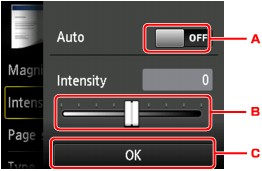
Odredite intenzitet.
-
Dodirnite da biste aktivirali/deaktivirali automatsko prilagođavanje intenziteta.
Kad je odabran UKLJUČ. (ON), intenzitet se prilagođava automatski, prema izvornicima uloženima na kopirnom staklu.
-
Povucite da biste odredili intenzitet.
-
Dodirnite da biste potvrdili postavku intenziteta.
-
-
Vel. str. (Page size)
Odaberite veličinu papira uloženog papira.
-
Vrsta (Type) (Vrsta medija)
Odaberite vrstu medija uloženog papira.
-
Kval ispis (Print qlty) (Kvaliteta ispisa)
Prilagodite kvalitetu ispisa prema izvorniku.
 Važno
Važno-
Ako koristite Skica (Draft) s Vrsta (Type) postavljenim na Običan papir (Plain paper) i kvaliteta ne odgovara očekivanoj, odaberite Uobičajeno (Standard) ili Visoko (High) za Kval ispis (Print qlty) i pokušajte kopirati ponovno.
-
Odaberite Visoko (High) za Kval ispis (Print qlty) kopiranje u sivim nijansama. Sive nijanse predočuju tonove u sivom rasponu, umjesto u crno-bijelom.
-
-
Raspored (Layout)
Odaberite raspored stranice.
-
Postav dvostr ispis (2-sidedPrintSetting)
Odaberite želite li izvršiti dvostrano kopiranje.

