
Elementi nastavitev
Pri tiskanju fotografij, shranjenih na pomnilniški kartici, lahko določite nastavitev velikosti strani, vrsto papirja, popravljanje fotografij itd. prek menija za tiskanje v Napredno tiskanje (Advanced print).
Zaslon za nastavitve tiskanja
Način prikaza zaslona za nastavitve tiskanja je odvisen od menija tiskanja.
-
V možnosti Izberi tiskanje slike (Select photo print) ali Diaprojekcija (Slide show):
Naslednji zaslon se prikaže, ko pritisnete desni gumb Funkcija (Function) na zaslonu za izbiranje fotografij.
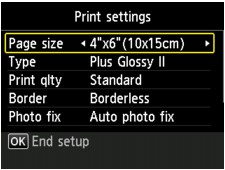
-
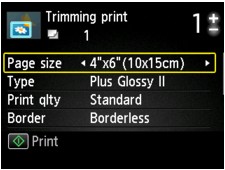
V možnosti Prirezano tiskanje (Trimming print):
Pred tiskanjem se prikaže spodnji zaslon.
Elementi nastavitev
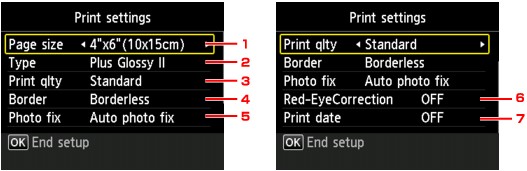
Določite lahko naslednje elemente nastavitve.
Z gumbom 
 spremenite element nastavitve, z gumbom
 pa spremenite nastavitev.
 Opomba
-
Odvisno od menija tiskanja nekaterih elementov nastavitve ne morete izbrati. V tem razdelku so opisani elementi nastavitev v možnosti Izberi tiskanje slike (Select photo print).
Če je element nastavitve zapisan s sivo barvo ali ni prikazan, ga ne morete izbrati.
-
Nekaterih nastavitev ne morete določiti v kombinaciji z nastavitvami drugih elementov nastavitve ali menijev tiskanja. Če nastavitev ne morete določiti v izbrani kombinaciji, se na zaslonu LCD prikažejo Podr. o nap. (Error details). V tem primeru pritisnite levi gumb Funkcija (Function), da potrdite sporočilo, nato pa spremenite nastavitev.
-
Nastavitve velikosti strani, vrste papirja itd. se ohranijo tudi, če izberete drug meni tiskanja ali izklopite napravo.
-
Velikost strani (Page size)
Izberite velikost strani naloženega papirja.
-
Vrsta (Type) (Vrsta papirja)
Izberite vrsto medija naloženega papirja.
-
Kak. tisk. (Print qlty) (Kakovost tiskanja)
Izberite kakovost tiskanja glede na fotografijo.
-
Rob (Border) (tiskanje z robom/brez roba)
Izberite tiskanje z robom ali brez njega.
-
Popr. f. (Photo fix)
Če izberete nastavitev Samod. popr. fot. (Auto photo fix), naprava prepozna prizor ali obraz osebe in nato samodejno izbere najbolj primeren popravek za vsako fotografijo. Temnejši obraz naredi svetlejši za tiskanje z uporabo osvetlitve iz ozadja. Analizira tudi prizor, na primer pokrajino, nočni prizor, osebo itd., vsakega samodejno popravi z najbolj primerno barvo, osvetlitvijo ali kontrastom in jih nato samodejno natisne.
Opomba-
Privzeto se pri tiskanju fotografij s pomnilniške kartice uporabijo samodejni popravki.
-
Če je izbrana možnost Brez popravka (No correction), se fotografije natisnejo brez popravkov.
-
-
Popravek rdeč. oči (Red-EyeCorrection)
Na portretih popravi rdeče oči, ki jih povzroči fotografiranje z bliskavico.
Odvisno od vrste fotografije, rdeče oči morda ne bodo popravljene ali pa bodo morda popravljeni drugi deli in ne oči.
-
Datum tiskanja (Print date)
Omogoči/onemogoči tiskanje datuma zajetja na fotografijo.
Opomba-
Datum posnetka se natisne glede na nastavitev Oblika prikaza datuma (Date display format) v možnosti Uporabniške nastavitve naprave (Device user settings) pod možnostjo Nastavitve naprave (Device settings) pod možnostjo Nastavitev (Setup).
-

