
Atmiņas kartē saglabāto skenēto datu dzēšana
Varat dzēst atmiņas kartē saglabātos skenētos datus, izmantojot ierīces darbības paneli.
-
Ekrānā Sākums (HOME) atlasiet
 Skenēt (Scan).
 LCD ekrāns un darbības panelis
Tiek parādīts ekrāns, lai izvēlētos, kur saglabāt datus.
 Piezīme
-
Ja LCD ekrānā tiek parādīts skenēšanas gaidstāves ekrāns datu pārsūtīšanai uz datoru, kuram ir pievienots USB kabelis, nospiediet kreisajā pusē esošo pogu Funkcija (Function), lai tiktu parādīts ekrāns, kurā varat atlasīt datu saglabāšanas vietu.
-
-
Ievietojiet kartes slotā atmiņas karti, kurā ir dzēšamie dati.
Piezīme-
Ja ievietojat atmiņas karti kartes slotā pirms ekrānā Sākums (HOME) ir atlasīts vienums Skenēt (Scan), tiek parādīts cits ekrāns, nevis ekrāns Skenēt (Scan).
Ja atmiņas kartē ir saglabāti gan fotoattēlu faili, gan PDF faili, tiek parādīts apstiprinājuma ekrāns, lai atlasītu drukājamo failu.
Nospiežot pogu Sākums (HOME), tiek parādīts ekrāns Sākums (HOME).
-
-
Atlasiet
 Atmiņas kartē (Memory card), pēc tam nospiediet pogu Labi (OK).
 -
Atlasiet
 Dzēst skenētos datus (Delete scanned data), pēc tam nospiediet pogu Labi (OK).
Tiek parādīts failu saraksts.
Piezīme-
Varat priekšskatīt dzēšamo failu vai pārslēgties no PDF failu saraksta uz JPEG failu sarakstu un otrādi.
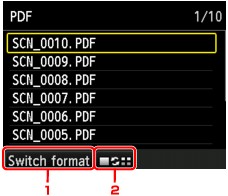
-
Mainīt form. (Switch format)
Nospiežot kreisajā pusē esošo pogu Funkcija (Function), varat displejā mainīt PDF datu sarakstu uz JPEG datu sarakstu un otrādi.
-
Mainīt displeju
Nospiežot centrā esošo pogu Funkcija (Function), varat displejā mainīt sarakstu uz priekšskatījumu un otrādi.
Ja PDF datiem ir atlasīts formāts, LCD ekrānā tiek parādīta tikai pirmā PDF datu lappuse.
-
-
-
Izmantojiet pogu

 , lai atlasītu dzēšamo failu, pēc tam nospiediet pogu Labi (OK).
 -
Izmantojiet pogu
, lai apstiprinājuma ekrānā atlasītu Jā (Yes), pēc tam nospiediet pogu Labi (OK).Ierīce sāk faila dzēšanu.
