
Nuotraukos spausdinimas žiūrint skaidrių demonstravimą
Atminties kortelėje įrašytas nuotraukas galima peržiūrėti kaip skaidrių pateiktį.
Naudojant skaidrių demonstravimo funkciją, nuotraukos viena po kitos rodomos automatiškai.
Peržiūrėdami skaidrių pateiktį galite spausdinti patikusią nuotrauką.
-
Ekrane PRADŽIA (HOME) pasirinkite
 Papildomos sp. par. (Advanced print).
 -
Į kortelės lizdą įdėkite atminties kortelę.
 Pastaba
-
Jei atminties kortelę įdėsite prieš pasirinkdami Papildomos sp. par. (Advanced print) ekrane PRADŽIA (HOME), dalyje Nuotrauka (Photo) bus atidarytas nuotraukų pasirinkimo ekranas.
Jei atminties kortelėje saugomi ir nuotraukų, ir PDF failai, bus atidarytas patvirtinimo ekranas, kuriame reikės pasirinkti norimą spausdinti failą.
Kad būtų atidarytas ekranas PRADŽIA (HOME), paspauskite mygtuką PRADŽIA (HOME).
-
-
Pasirinkite
 Skaidrių pateiktis (Slide show) ir paspauskite mygtuką Gerai (OK).Pastaba
-
Jei į atminties kortelę neįrašyta jokių nuotraukų, kurias galima spausdinti, duomenų, LCD bus pateiktas pranešimas Palaikomų tipų duomenys neįrašyti. (Data of supported types are not saved.).
-
Jei į atminties kortelę įrašyti daugiau nei 2 000 nuotraukų duomenys, šie duomenys bus automatiškai sugrupuoti į 2 000 nuotraukų grupes ir pateikti atvirkštine tvarka (pagal paskutinio keitimo datą). Perskaitykite LCD rodomą pranešimą, tada paspauskite mygtuką Gerai (OK).
-
-
Paspausdami mygtuką

 pasirinkite leidžiant taikomą efektą, tada paspauskite mygtuką Gerai (OK).Pastaba
-
Jei norite, kad būtų rodomos nurodyto laikotarpio nuotraukos arba pakeista rodymo tvarka, paspauskite dešinįjį grupės funkcija (Function) mygtuką.
Jei norite, kad būtų rodomos nurodyto laikotarpio nuotraukos, vykdydami ekrane pateiktas instrukcijas nurodykite pradžios ir pabaigos datas.
-
-
Paspauskite mygtuką Gerai (OK).
-
Paspausdami mygtuką
pasirinkite, ar turi būti rodoma nuotraukos data (fotografavimo), tada paspauskite mygtuką Gerai (OK).Paleidžiamas skaidrių demonstravimas.
Pastaba-
Jei tada, kai skaidrių demonstravimas paleistas, paspausite mygtuką Gerai (OK), skaidrių demonstravimas bus pristabdytas.
Kol skaidrių demonstravimas pristabdytas, paspausdami mygtuką Spalvotai (Color) galite išspausdinti rodomą nuotrauką.
-
Jei norite peržiūrėti kitos grupės skaidrių demonstravimą (kai nuotraukų duomenys suskirstyti į 2 000 nuotraukų grupes), paspausdami mygtuką

 pakeiskite grupę, kai skaidrių demonstravimas pristabdytas.
-

Spausdinant nuotrauką
Kai paspaudus mygtuką Gerai (OK) skaidrių demonstravimas pristabdomas, galima išspausdinti rodomą nuotrauką.
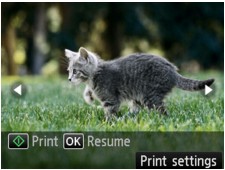
Norėdami pradėti spausdinti įdėkite popieriaus ir paspauskite mygtuką Spalvotai (Color).
Pastaba
-
Paspausdami dešinįjį grupės funkcija (Function) mygtuką galite keisti spausdinimo parametrus.
-
Paspausdami mygtuką
galite pasirinkti norimą spausdinti nuotrauką. Jei mygtuką laikysite nuspaudę, bus rodoma po 10 nuotraukų. -
Jei tada, kai skaidrių demonstravimas pristabdytas, norite jį tęsti, paspauskite mygtuką Gerai (OK).
-
Skaidrių demonstravimą galite tęsti, paspausdami dešinįjį grupės funkcija (Function) mygtuką, kai spausdinama. Jei spausdinti nebaigta, rodomą nuotrauką galite išspausdinti vėl pristabdydami skaidrių demonstravimą ir paspausdami mygtuką Spalvotai (Color).
-
Jei norite atšaukti skaidrių demonstravimą, paspauskite mygtuką PRADŽIA (HOME).

