
Atminties kortelėje išsaugotų nuotraukų spausdinimas
Į atminties kortelę įrašytą nuotrauką išspausdinti visai paprasta.
Šiame skyriuje aprašyta, kaip spausdinti nuotrauką naudojant Nuotrauka (Photo).
-
Ekrane PRADŽIA (HOME) pasirinkite
 Nuotrauka (Photo).
 -
Į kortelės lizdą įdėkite atminties kortelę.
Bus parodytas nuotraukų pasirinkimo ekranas.
 Pastaba
-
Jei atminties kortelę įdėsite prieš pasirinkdami Nuotrauka (Photo) ekrane PRADŽIA (HOME), bus atidarytas nuotraukų pasirinkties ekranas.
Jei atminties kortelėje saugomi ir nuotraukų, ir PDF failai, bus atidarytas patvirtinimo ekranas, kuriame reikės pasirinkti norimą spausdinti failą. Atidarytame ekrane pasirinkite Spausdinti nuotraukas (Print photos), tada paspauskite mygtuką Gerai (OK).
-
Jei į atminties kortelę neįrašyta jokių nuotraukų, kurias galima spausdinti, duomenų, LCD bus pateiktas pranešimas Palaikomų tipų duomenys neįrašyti. (Data of supported types are not saved.).
-
Jei į atminties kortelę įrašyti daugiau nei 2 000 nuotraukų duomenys, šie duomenys bus automatiškai sugrupuoti į 2 000 nuotraukų grupes ir pateikti atvirkštine tvarka (pagal paskutinio keitimo datą). Perskaitykite LCD rodomą pranešimą, tada paspauskite mygtuką Gerai (OK).
-
-
Paspausdami mygtuką

 pasirinkite norimą spausdinti nuotrauką.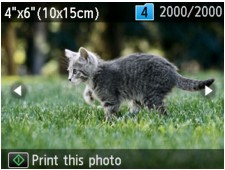
-
Paspauskite mygtuką Spalvotai (Color).
-
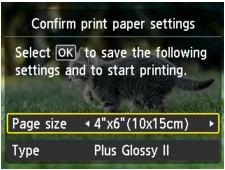
Pasirinkite puslapio formatą ir laikmenos rūšį.
Spausdami mygtuką

 galite pasirinkti parametro elementą, o spausdami mygtuką galite pakeisti parametrus.
 Pastaba
-
Spausdinant kitą nuotrauką ekranas Patvirt. spausd. popier. param. (Confirm print paper settings) neatidaromas, nes įrenginys prisimena spausdinimo parametrus. Jei spausdinimo parametrus norite pakeisti, paspauskite mygtuką PRADŽIA (HOME), kad grįžtumėte į ekraną PRADŽIA (HOME), arba iš naujo įdėkite atminties kortelę.
-
-
Paspauskite mygtuką Gerai (OK).
Įrenginys pradės spausdinti.
Pastaba-
Norėdami atšaukti spausdinimą paspauskite mygtuką Stop.
-
Kol spausdinimo užduotis apdorojama, galite įtraukti spausdinimo užduotį (atsarginį kopijavimą).
-
Nuotraukoje, įtrauktoje į spausdinimo užduotį, rodoma rezervuotos nuotraukos piktograma
 .
. -
Kol apdorojama spausdinimo užduotis, nuotraukos iš kitos grupės pasirinkti negalima.
-
Kol apdorojama spausdinimo užduotis, negalima atidaryti ekrano PRADŽIA (HOME), keisti spausdinimo meniu arba spausdinti kompiuteryje arba kitame įtaise saugomą turinį.
-
Jei įrenginiui apdorojant spausdinimo užduotį paspausite mygtuką Stop, bus atidarytas išsaugojimo atšaukimo būdo pasirinkimo ekranas. Jei pasirinksite Atšaukti visas užsakytas užduotis (Cancel all reservations) ir paspausite mygtuką Gerai (OK), atšauksite visų nuotraukų spausdinimą. Jei pasirinksite Atšaukti paskutinę užsak. užduotį (Cancel the last reservation) ir paspausite mygtuką Gerai (OK), atšauksite paskutinę spausdinimo užduotį.
-
Jei spausdinimo užduočių yra daug, LCD gali būti pateiktas pranešimas Negalima užsakyti daugiau spausdinimo užduočių. Šiek tiek palaukite ir kartokite operaciją. (Cannot reserve more print jobs. Please wait a while and redo the operation.). Tokiu atveju šiek tiek palaukite, o tada įtraukite spausdinimo užduotį.
-
-

