
Dvostransko kopiranje
Ko izberete 2-stran. (2-sided) za Nast. 2-str. tisk. (2-sidedPrintSetting) v Standardno kopiranje (Standard copy), lahko kopirate dve strani izvirnika na obe strani enega lista papirja.
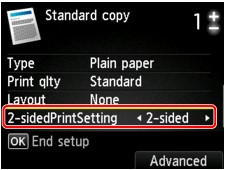
Pritisnite desni gumb Funkcija (Function), da izberete usmeritev in stran za spenjanje.
-
Kadar za možnost Usmeritev (Orientation) izberete Pokončno (Portrait), za možnost Str. za spenjanje papirja za tisk. (Stapling side of print paper) pa Spenj. po dolgi str. (Long-side stapling):
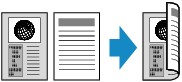
-
Kadar za možnost Usmeritev (Orientation) izberete Pokončno (Portrait), za možnost Str. za spenjanje papirja za tisk. (Stapling side of print paper) pa Spenj. po kratki str. (Short-side stapling):
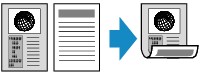
-
Kadar za možnost Usmeritev (Orientation) izberete Ležeče (Landscp.), za možnost Str. za spenjanje papirja za tisk. (Stapling side of print paper) pa Spenj. po dolgi str. (Long-side stapling):

-
Kadar za možnost Usmeritev (Orientation) izberete Ležeče (Landscp.), za možnost Str. za spenjanje papirja za tisk. (Stapling side of print paper) pa Spenj. po kratki str. (Short-side stapling):

Ko izberete stran za spenjanje in pritisnete gumb OK, lahko izbirate, ali želite uporabljati zaslon za predogled. Če izberete VKLOP (ON), se prikaže zaslon za predogled, da lahko preverite usmeritev.
 Opomba
-
Če se na zaslonu LCD med optičnim branjem prikaže sporočilo Pomnilnik naprave je poln. Postopka ni mogoče nadaljevati. (Device memory is full. Cannot continue process.), nastavite kakovost tiskanja na Standardno (Standard) in nato znova poskusite kopirati. Če težava še vedno ni odpravljena, nastavite kakovost tiskanja na Osnutek (Draft) in ponovno poskusite kopirati.
-
Nastavitev dvostranskega kopiranja lahko uporabljate skupaj z možnostjo Kopija 2 na 1 (2-on-1 copy) ali Kopija 4 na 1 (4-on-1 copy), kadar je izbrana možnost Standardno kopiranje (Standard copy).
-
Če kopirate črno-belo kopijo, je lahko gostota dvostranskega kopiranja drugačna od tiste pri enostranskem kopiranju.

Ko preverjate usmeritev:
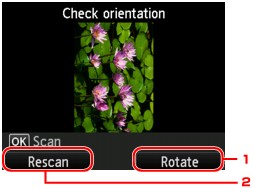
Ko uporabljate zaslon za predogled, se pred začetkom kopiranja prikaže spodnji zaslon, da lahko preverite usmeritev.
-
Obrni (Rotate)
Če pritisnete desni gumb Funkcija (Function), se izvirnik zavrti za 180 stopinj.
-
Pon. skenir. (Rescan)
Če pritisnete levi gumb Funkcija (Function), se izvirnik ponovno optično prebere.
Če želite začeti optično branje, pritisnite gumb OK.
Ko je optično branje dokončano:
Ko so optično prebrani vsi listi izvirnika, se na zaslonu LCD pojavi možnost Nastavitev dokumenta (Document setting).
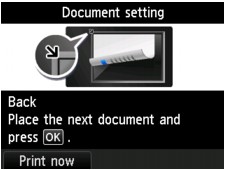
Po optičnem branju odstranite list izvirnika s steklene plošče in na stekleno ploščo naložite naslednji list, nato pritisnite gumb OK.
Opomba
-
Če ste optično branje končali, pritisnite levi gumb Funkcija (Function). Naprava začne kopirati.
-
Med tiskanjem lahko dodate kopirno opravilo.
