
Papir je umazan/Natisnjena površina je opraskana
 Papir je umazan
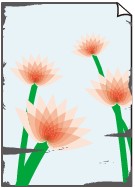 |
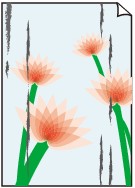 |
|
Robovi papirja so umazani |
Natisnjena površina je umazana |

Natisnjena površina je opraskana
-
1. preverjanje Ali ste potrdili nastavitve za kakovost papirja in tiskanja?
-
2. preverjanje Ali tiskate na ustrezno vrsto papirja? Preverite naslednje:
-
Preverite, ali je papir, na katerega tiskate, primeren za vaš namen.
-
Kadar tiskate brez robov, uporabljajte papir, primeren za tiskanje brez robov.
Če uporabljeni papir ni primeren za tiskanje brez robov, se lahko kakovost tiskanja na zgornjih ali spodnjih robovih papirja poslabša.
-
-
3. preverjanje Zgladite papir in ga naložite.
Ko uporabljate papir Polsvetleč fotografski papir Plus Semi-gloss, nalagajte po en list naenkrat, četudi je list zvit. Če papir zvijete, da bi ga zravnali, se lahko površina papirja poškoduje, zaradi česar se zmanjša kakovost tiskanja.
Svetujemo vam, da neporabljene liste papirje vrnete v embalažo in jih hranite na ravni površini.
-
Za navaden papir
Obrnite papir in ga znova naložite, da natisnete še drugo stran.
Če pustite papir dlje časa v sprednjem pladnju, se lahko začne zvijati. Če se to zgodi, papir obrnite na drugo stran. To lahko odpravi težavo.
-
Za drug papir
Če zvit del papirja na štirih vogalih v višino meri več kot 3 mm/0,1 palca (A), se bo papir lahko zamazal s črnilom ali pa se ne bo podajal pravilno. V takih primerih upoštevajte postopek, ki je opisan spodaj, in papir pred tiskanjem zgladite.
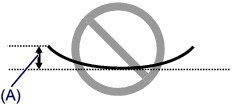
-
Papir zvijte v valj v nasprotni smeri zvijanja papirja, kot je prikazano na spodnji sliki.

-
Preverite, da je papir zdaj poravnan.
Priporočeno je, da na poravnan papir tiskate vsak list posebej.
-
 Opomba
-
Glede na vrsto medija se lahko papir umaže s črnilom ali se ne podaja pravilno, tudi če ni zvit navznoter. V takih primerih upoštevajte postopek, ki je opisan spodaj, in papir pred tiskanjem zvijte navzven do višine 3 mm/0,1 palca (B). To lahko izboljša rezultat tiskanja.
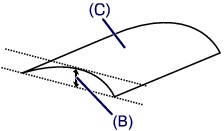
(C) stran tiskanja
Priporočeno je, da na papir, zvit navzven, tiskate vsak list posebej.
-
-
4. preverjanje Nastavite napravo tako, da preprečite odrgnjenje papirja.
Če izberete nastavitev za preprečitev odrgnj. papirja, povečate razdaljo med tiskalno glavo in naloženim papirjem. Če opazite odrgnjenost, čeprav je vrsta medija nastavljena pravilno in se ujema z naloženim papirjem, na nadzorni plošči ali v računalniku nastavite napravo tako, da prepreči odrgnjenost papirja.
Če izberete nastavitev za preprečitev odrgnjenosti papirja, se hitrost tiskanja lahko zmanjša.
* Po končanem tiskanju ponovno prilagodite nastavitev za preprečitev odrgnjenosti papirja. V nasprotnem primeru bo nastavitev ostala omogočena za vsa naslednja tiskalna opravila.
-
Nastavitev na nadzorni plošči
Pritisnite in držite gumb Zaustavi (Stop), dokler lučka Alarm enajstkrat ne zasveti, gumb spustite, nato pritisnite gumb Barvno (Color), da omogočite funkcijo Prepreči odrgnjenje papirja.
Če želite funkcijo Prepreči odrgnjenje papirja onemogočiti, pritisnite in držite gumb Zaustavi (Stop), dokler lučka Alarm enajstkrat ne zasveti, gumb spustite, nato pritisnite gumb Črno (Black).
-
Nastavitev v računalniku
Odprite okno z nastavitvami gonilnika tiskalnika in na kartici Vzdrževanje (Maintenance) v razdelku Nastavitve po meri (Custom Settings) potrdite polje Prepreči odrgnjenje papirja (Prevent paper abrasion) in nato kliknite V redu (OK).
Navodila za odpiranje okna z nastavitvami gonilnika tiskalnika najdete v razdelku Kako odpreti okno z nastavitvami gonilnika tiskalnika.
-
-
5. preverjanje Če je intenziteta nastavljena na veliko vrednost, jo zmanjšajte in ponovite tiskanje.
Če tiskate slike z visoko gostoto na običajen papir, lahko papir absorbira preveč črnila in postane valovit in se poškoduje.
Zmanjšajte nastavitev intenzitete v gonilniku tiskalnika in tiskanje ponovite.
-
Odprite okno z nastavitvami gonilnika tiskalnika.
-
Na kartici Glavno (Main) izberite Ročno (Manual) za Barva/gostota (Color/Intensity) in nato kliknite Nastavi ... (Set...).
-
Povlecite drsnik Gostota (Intensity) na kartici Prilagajanje barv (Color Adjustment) in prilagodite gostoto.
-
-
6. preverjanje Ali tiskate zunaj priporočenega območja tiskanja?
Če tiskate zunaj priporočenega območja tiskanja papirja, se lahko spodnji del papirja umaže s črnilom.
Spremenite velikost izvirnega dokumenta v programski opremi.
-
7. preverjanje Ali je steklena plošča umazana?
Očistite stekleno ploščo.
-
8. preverjanje Ali je valj za podajanje papirja umazan?
Očistite valj za podajanje papirja.
 Čiščenje valja za podajanje papirjaOpomba
-
S čiščenjem valja za podajanje papirja se valj obrabi, zato ga čistite samo, ko je treba.
-
-
9. preverjanje Ali je notranjost naprave umazana?
Ko tiskate obojestransko, lahko v notranjosti naprave ostane nekaj črnila, zaradi katerega so lahko izpisi razmazani.
V tem primeru opravite čiščenje spodnje plošče, da očistite notranjost naprave.
Čiščenje notranjosti naprave (čiščenje spodnje plošče)Opomba-
Če ne želite, da se umaže notranjost naprave, pravilno nastavite velikost strani.
-
-
10. preverjanje Nastavite daljši čas za sušenje natisnjene površine.
Tako bo za sušenje natisnjene površine dovolj časa, da se papir ne bo zvijal in na natisnjenih površinah ne bo prask.
-
Preverite, ali je naprava vklopljena.
-
Odprite okno z nastavitvami gonilnika tiskalnika.
-
Kliknite zavihek Vzdrževanje (Maintenance) in nato Nastavitve po meri (Custom Settings).
-
Povlecite drsnik Čas sušenja črnila (Ink Drying Wait Time), da nastavite čas sušenja, in nato kliknite V redu (OK).
-
Potrdite sporočilo in kliknite V redu (OK).
-
