
Vienāda dokumenta nosūtīšana vairākiem saņēmējiem (secīgā pārraide)
Izmantojot šo ierīci, varat nosūtīt vienu dokumentu ne vairāk kā 101 adresātam, veicot vienu darbību. Saņēmējus var norādīt, ievadot faksa/tālruņa numurus un vienlaikus atlasot reģistrētos saņēmējus (konkrēto saņēmēja numuru un grupas zvanu).
Tālāk ir norādīts saņēmēju skaits, ko var norādīt kombinācijā.
-
Ierīcē reģistrētie adresāti:
Līdz 100 (konkrēta saņēmēja numurs un grupas zvans kopā)
-
Ievadot faksa/tālruņa numurus vai atkārtoti sastādot numuru:
1
 Svarīgi!
-
Iespējams, ka nepareizas numura sastādīšanas vai nepareizas faksa/tālruņa numuru reģistrācijas dēļ faksa ziņojumi tiks piegādāti neparedzētiem saņēmējiem. Nosūtot svarīgus dokumentus, ir ieteicams tos sūtīt katru atsevišķi pēc sarunas pa tālruni.
 Piezīme
-
Ja bieži sūtāt dokumentus vienai saņēmēju grupai, jūs varat sagrupēt šos numurus grupas numura sastādīšanas režīmā. Tas ļaus nosūtīt dokumentus visiem grupas dalībniekiem ar vienkāršu darbību.
-
Detalizēta informācija par pamata sūtīšanas darbībām:
-
Novietojiet dokumentus uz planšetes stikla vai ievietojiet ADF ierīcē.
-
Velciet švīku ekrānā Sākums un pēc tam pieskarieties
 Fakss (FAX).
Tiek parādīts kopēšanas gaidstāves ekrāns.
-
Pielāgojiet skenēšanas kontrastu un izšķirtspēju, kā nepieciešams.
-
Norādiet pirmo saņēmēju.
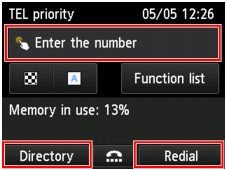
Norādiet pirmo saņēmēju, izmantojot vienu no šīm metodēm.
-
Norādot ierīcē reģistrētu saņēmēju:
Pieskarieties Direktorijs (Directory) un norādiet saņēmēju.
-
Ievadot faksa/tālruņa numuru:
Pieskarieties faksa/tālruņa numuru ievades laukam un ievadiet numuru.
 Faksa ziņojumu nosūtīšana, ievadot faksa/tālruņa numuruPiezīme
-
Ja izvēlnes Faksa iestatījumi (FAX settings) sadaļas Drošības kontrole (Security control) elementam Faksa numura atkārtota ievade (FAX number re-entry) ir iestatīts uz IESL. (ON), vēlreiz ievadiet numuru.
-
-
Atkārtoti sastādot numuru:
Pieskarieties Zvana atkārt. (Redial) un atlasiet numuru izejošo zvanu žurnālā.
-
-
Pievienojiet saņēmēju.
-
Pieskarieties Pievienot saņ. (Add recipient).
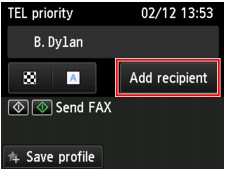
Tiek parādīts saņēmēju saraksts.
-
Atlasiet metodi, lai pievienotu saņēmēju.
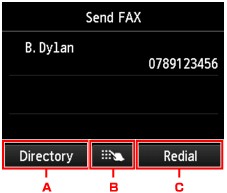
-
Pievieno saņēmēju no reģistrētajiem saņēmējiem.
-
Pievieno saņēmēju, ievadot faksa/tālruņa numurus, ja pievienojāt pirmo saņēmēju no reģistrētajiem saņēmējiem.
-
Pievieno saņēmēju, atlasot numuru izejošo zvanu žurnālā, ja pievienojāt pirmo saņēmēju no reģistrētajiem saņēmējiem.
-
-
Pievienojiet saņēmēju.
Pievienojiet saņēmēju atbilstoši atlasītajai metodei.
Pēc vairāku saņēmēju norādīšanas tiek parādīts ekrāns Secīga apraide (Sequential broadcasting).
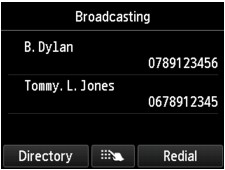
-
Ja vēlaties pievienot nākamo saņēmēju, atkārtojiet tās pašas darbības.
Piezīme-
Varat norādīt saņēmēju, vai nu ievadot faksa/tālruņa numuru, vai arī atlasot numuru izejošo zvanu žurnālā.
-
Ja vēlaties dzēst saņēmēju, pieskarieties saņēmējam, kuru vēlaties dzēst no saraksta. Pēc tam, kad tiek parādīts apstiprinājuma ekrāns, pieskarieties Jā (Yes), lai dzēstu saņēmēju.
-
-
Nospiediet pogu Krāsas (Color), lai nosūtītu krāsainu faksu, vai pogu Melnbalts (Black), lai nosūtītu melnbaltu faksu.
Svarīgi!-
Krāsainu faksu nosūtīšana ir iespējama tikai tad, ja adresāta faksa ierīce atbalsta krāsainus faksus.
-
Piezīme
-
Faksa pārraides atcelšanai nospiediet pogu Pārtraukt (Stop). Lai atceltu uzsāktu faksa ziņojumu pārsūtīšanu, nospiediet pogu Pārtraukt (Stop), pēc tam izpildiet skārienekrānā redzamos norādījumus.
Nospiežot pogu Pārtraukt (Stop), faksa sūtīšana visiem norādītajiem adresātiem tiks atcelta. Jūs nevarat atcelt faksa nosūtīšanu tikai vienam saņēmējam.
-
Ja pēc pogas Pārtraukt (Stop) nospiešanas skenēšanas laikā dokuments paliek ADF ierīcē, skārienekrānā tiek parādīts ziņojums ADF ierīcē ir dokuments. Pieskarieties pogai [Labi], lai izstumtu dokumentu. (Document in ADF. Tap [OK] to eject document.). Pieskaroties Labi (OK), atlikušie dokumenti tiek automātiski izstumti.
