
Nastavitev elementov za kopiranje
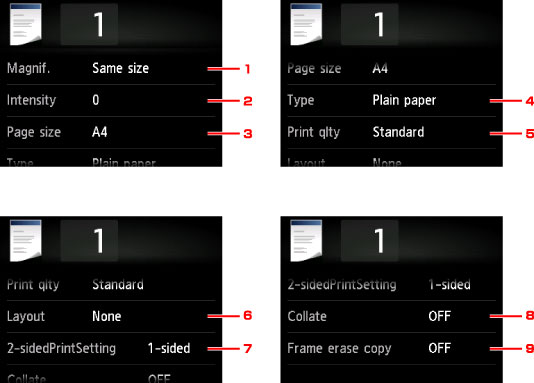
Naslednji zaslon se prikaže, ko tapnete Nastavitve (Settings) na zaslonu kopiranja v pripravljenosti.
Frcnite za prikaz elementov nastavitve in nato tapnite element nastavitve, da prikažete nastavitve. Tapnite, da določite nastavitev.
 Opomba
-
Nekaterih nastavitev ne morete določiti v kombinaciji z nastavitvijo drugega elementa nastavitve ali menija kopiranja. Če nastavitev ne morete določiti v izbrani kombinaciji, se na zaslonu na dotik prikažeta
 in Podr. o nap. (Error details). V tem primeru tapnite v zgornjem levem delu zaslona na dotik, da potrdite sporočilo, nato pa spremenite nastavitev.
 -
Nastavitve velikosti strani, vrste medija itd. se ohranijo tudi, če je naprava izklopljena.
-
Ko se začne kopiranje v meniju kopiranja, ki ni na voljo z določeno nastavitvijo, se na zaslonu na dotik prikaže Funkcija ni na voljo v teh nastavitvah. (The specified function is not available with current settings.) Spremenite nastavitev, tako da sledite navodilom na zaslonu.
-
Povečava (Magnif.) (Povečava)
Določite način pomanjševanja/povečevanja.
-
Intenz. (Intensity)
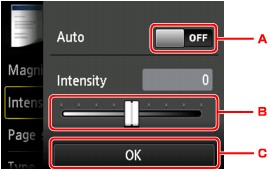
Določite gostoto.
-
Tapnite, da vklopite/izklopite samodejno prilagajanje gostote.
Če je izbrana nastavitev VKLOP (ON), se gostota samodejno prilagaja v skladu z izvirniki, naloženimi na stekleni plošči.
-
Povlecite, da določite gostoto.
-
Tapnite za potrditev nastavitev gostote.
Opomba-
Če ste izbrali možnost Sam. (Auto), položite izvirnik na stekleno ploščo.
-
-
Vel. str. (Page size)
Izberite velikost strani naloženega papirja.
-
Vrsta (Type) (Vrsta papirja)
Izberite vrsto medija naloženega papirja.
-
Kak. tisk. (Print qlty) (Kakovost tiskanja)
Kakovost tiskanja prilagodite glede na izvirnik.
 Pomembno
-
Če uporabite možnost Standardno (Standard) in je Vrsta (Type) nastavljena na Navaden papir (Plain paper), kakovost pa ni tako dobra, kot ste pričakovali, izberite nastavitev Visoka (High) za možnost Kak. tisk. (Print qlty) in poskusite znova kopirati.
-
Za nastavitev Kak. tisk. (Print qlty) izberite možnost Visoka (High), če želite kopirati v sivinah. Za razliko od črno-belega kopiranja pri kopiranju v sivinah nastane lestvica sivih odtenkov.
-
-
Post. (Layout)
Izberite postavitev.
-
Nast. 2-str. tisk. (2-sidedPrintSetting)
Izberite, ali želite izvesti obojestransko kopiranje.
-
Zbiranje (Collate)
Izberite, ali želite pri izdelovanju več kopij večstranskega izvirnika prejeti razvrščene iztise.
-
Kopija bris. okvirja (Frame erase copy)
Debele izvirnike, kot so knjige, lahko kopirate brez črnih robov okoli slik ali stranskih senc.

