
Divpusēja kopēšana
Atlasot iestatījumu Divpusējs (2-sided) elementam Divp. drukas iest. (2-sidedPrintSetting), kas atrodas sadaļā Kopēt (Copy), varat kopēt divas oriģināla lappuses uz vienas papīra lapas abām pusēm.
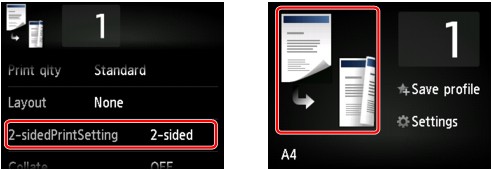
Atlasiet Divpusējs (2-sided), pēc tam pieskarieties Labi (OK).
Ja pieskaraties Papildu (Advanced), kad ir atlasīts Divpusējs (2-sided), varat norādīt oriģināla orientējumu un skavošanas pusi.
-
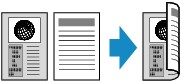
Atlasot vienumu Orientējums: portrets (Orientation: Portrait) un Izdr.: gar. malas ies. (Output: Long side bind):
-
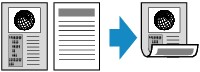
Atlasot vienumu Orientējums: portrets (Orientation: Portrait) un Izdr.: īsāk. malas ies. (Output: Short side bind):
-
Atlasot vienumu Orientējums: ainava (Orientation: Landscape) un Izdr.: gar. malas ies. (Output: Long side bind):

-
Atlasot vienumu Orientējums: ainava (Orientation: Landscape) un Izdr.: īsāk. malas ies. (Output: Short side bind):

Pēc skavošanas puses atlasīšanas varat atlasīt, vai vēlaties izmantot priekšskatījuma ekrānu. Pieskaroties IESL. (ON), tiek parādīts priekšskatījuma ekrāns, lai varat pārbaudīt orientāciju.
 Piezīme
-
Divpusējās kopēšanas iestatījumu var izmantot kombinācijā ar iestatījumu 2 uz 1 kopēšana (2-on-1 copy) vai 4 uz 1 kopēšana (4-on-1 copy).
-
Ja veicat melnbalto kopēšanu, divpusējas kopijas drukas intensitāte var atšķirties no vienpusējas kopijas drukas intensitātes.

Kad novietojat oriģinālu uz planšetes stikla:
-
Pirms skenēšanas:
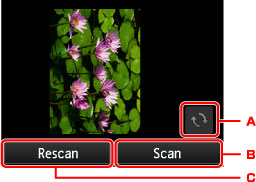
Kad elementam Divp. drukas iest. (2-sidedPrintSetting) atlasāt opciju Divpusējs (2-sided) un ir aktivizēta priekšskatījuma funkcija, ierīce sāk iepriekšēju skenēšanu pirms oriģināla skenēšanas. Pēc iepriekšējas skenēšanas LCD displejā tiek parādīts tālāk redzamais ekrāns (priekšskatījuma ekrāns).
-
Pieskarieties, lai pagrieztu oriģinālu par 180 grādiem.
-
Pieskarieties, lai sāktu oriģināla skenēšanu.
-
Pieskarieties, lai atkārtoti skenētu oriģinālu.
-
-
Pēc skenēšanas:
Pēc katras oriģināla loksnes skenēšanas tiek parādīts tālāk redzamais ekrāns.
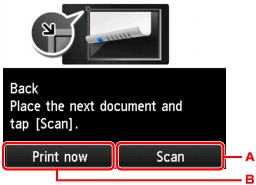
-
Pieskarieties, lai sāktu oriģināla skenēšanu.
Pēc skenēšanas noņemiet oriģināla loksni no planšetes stikla, novietojiet uz planšetes stikla nākamo loksni un pēc tam pieskarieties Skenēt (Scan).
-
Pieskarieties, lai sāktu jau skenēta oriģināla kopēšanu.
Piezīme-
Kopēšanas darbu iespējams pievienot drukāšanas laikā.
-
