
Shranjevanje dokumenta v pomnilniku Naprave na pogon USB
Sprejete fakse, shranjene v pomnilniku naprave, lahko z uporabo nadzorne plošče naprave shranite na pogon USB kot datoteke PDF.
Izbrani dokument v pomnilniku naprave lahko shranite na pogon USB, prav tako pa lahko na pogon USB naenkrat shranite vse dokumente v pomnilniku naprave.
 Pomembno
-
Pogona USB ne smete odstraniti iz naprave, dokler shranjevanje ni dokončano.
-
Iz varnostnih razlogov priporočamo, da ustvarite varnostne kopije faksov, shranjenih na pogonu USB, in jih shranite na drug medij, da se izognete nepričakovani izgubi podatkov.
-
Ne prevzemamo nobene odgovornosti za izgubo ali poškodbo podatkov, ne glede na vzroke in ne glede na to, ali je izdelek v garanciji.
 Opomba
-
Ko shranjujete izbrani dokument, ga določite po njegovi transakcijski številki. Če ne poznate transakcijske številke želenega dokumenta, najprej natisnite seznam dokumentov (SEZNAM V POMN. (MEMORY LIST)).
-
Ko shranite faks v pomnilniku naprave na pogon USB, faks še naprej ostane shranjen v pomnilniku naprave.
Podrobnosti glede brisanja faksa v pomnilniku naprave so na voljo v razdelku Brisanje dokumenta v pomnilniku Naprave.

-
Frcnite zaslon DOMOV in nato tapnite
 Telefaks (FAX).
Prikaže se zaslon faksa v pripravljenosti.
-
Tapnite Seznam funk. (Function list).
Prikaže se zaslon Seznam funk. (Function list)
-
Tapnite Referenca pomnilnika (Memory reference).
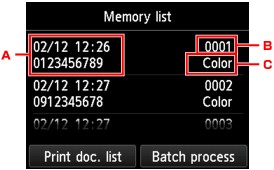
Prikaže se seznam dokumentov v pomnilniku.
-
Datum in čas transakcije in številka telefona/faksa
-
Transakcijska številka (ODD/SPR št.)
Transakcijska številka od "0001" do "4999" označuje poslani dokument.
Transakcijska številka od "5001" do "9999" označuje prejeti dokument.
-
Podatki o barvi
Za prenos/sprejem barv je prikazana možnost Barvno (Color). Za črno-bel prenos/sprejem ni prikazano nič.
Opomba-
Če v pomnilniku naprave ni shranjenega nobenega dokumenta, se prikaže sporočilo V pomnilniku ni dokumentov. (There is no document in memory.). Tapnite OK za vrnitev na prejšnji zaslon.
-
-
Izberite meni shranjevanja.
-
Določanje dokumenta za shranjevanje na pogon USB:
Na zaslonu Seznam dok. v pomnilniku (Memory list) izberite dokument, ki ga želite shraniti, in tapnite Shrani določeni dokument (Save specified document).
Opomba-
Če določen dokument ni shranjen v pomnilniku naprave, se prikaže sporočilo Ni dokumenta, ki bi ga bilo mogoče shraniti. (There is no document that can be saved.). Tapnite OK za vrnitev na prejšnji zaslon.
Kot cilj tapnite Pogon USB (USB flash drive). Izbrani dokument je shranjen na pogon USB.
-
-
Shranjevanje vseh prejetih dokumentov, shranjenih v pomnilniku naprave, na pogon USB:
Tapnite Paketni post. (Batch process) in nato Shrani vse SPR dokumente (Save all RX documents).
Kot cilj tapnite Pogon USB (USB flash drive). Vsi dokumenti so shranjeni na pogon USB.
-
Opomba
-
V eni datoteki PDF lahko shranite do 250 strani faksa.
-
Na pogon USB lahko shranite do 2000 datotek PDF.
-
Ko je izbrana možnost Shrani vse SPR dokumente (Save all RX documents), se faksi shranjujejo po vrstnem redu transakcijskih številk.
-
Če je pogon USB odstranjen ali na njem zmanjka prostora, medtem ko shranjevanje faksov še poteka, se na zaslonu na dotik prikaže sporočilo o napaki. Tapnite OK, da odpravite sporočilo o napaki.
-
Imeni mape in datoteke s faksi, shranjenimi na pogonu USB, sta naslednji:
-
Ime mape: CANON_SC\FAXDOC\0001
-
Ime datoteke (datotečna pripona: PDF): zaporedne številke, ki se začnejo s FAX_0001
-
Datum datoteke: datum in čas shranjevanja sta nastavljena v napravi.
Če želite podrobnosti o nastavitvi datuma in časa:
-
