
 Nema rezultata ispisa/ispis je mutan/boje su neispravne/bijele linije
 Nema rezultata ispisa

Ispis je mutan

Boje su neispravne

Bijele linije


-
1. provjera Jeste li provjerili postavke papira i kvalitete ispisa?
-
2. provjera Provjerite status spremnika tinte. Zamijenite spremnik tinte ako je nestalo tinte.
-
3. provjera Ispišite uzorak za provjeru mlaznice i obavite druge potrebne postupke održavanja kao što je čišćenje ispisne glave.
Ispišite uzorak za provjeru mlaznice da odredite izbacuje li se tinta ispravno iz mlaznica Ispišite uzorak za provjeru mlaznica ispisnih glava.
Provjerite odjeljak Ako su ispisani dokumenti blijedi ili boje nisu ispravne za ispis uzorka za provjeru mlaznica, čišćenje ispisne glave i dubinsko čišćenje ispisne glave.
-
Ako uzorak za provjeru mlaznica nije ispisan ispravno:
Provjerite je li spremnik tinte određene boje prazan.
Ako uzorak za provjeru mlaznica nije ispisan ispravno, iako ima dovoljno tinte, izvedite čišćenje ispisne glave i pokušajte ponovno ispisati uzorak za provjeru mlaznica.
-
Ako problem i dalje postoji nakon dva čišćenja ispisne glave:
Izvedite dubinsko čišćenje ispisne glave.
Ako problem i dalje postoji nakon dubinskog čišćenja ispisne glave, isključite uređaj i ponovite dubinsko čišćenje ispisne glave nakon 24 sata. Kada isključujete uređaj, nemojte ga isključivati iz utičnice za napajanje.
-
Ako problem i dalje postoji nakon dva dubinska čišćenja ispisne glave:
Ako dubinsko čišćenje ispisne glave ne riješi problem, moguće je da je ispisna glava oštećena. Obratite se servisnom centru.
-
-
4. provjera Ako upotrebljavate papir s jednom ispisnom površinom, pazite da je ispisna površina papira okrenuta prema dolje.
Ispis na pogrešnoj strani takvog papira može uzrokovati nejasne rezultate ili rezultate slabe kvalitete.
Uložite papir tako da je ispisna strana okrenuta prema dolje.
Pogledajte korisnički priručnik isporučen s papirom za pojedinosti o ispisnim stranama.
-
Kad kopirate, pogledajte i sljedeće odjeljke:
-
5. provjera Je li kopirno staklo ili staklo ADF-a zaprljano?
Očistite kopirno staklo ili staklo ADF-a.
 Čišćenje kopirnog stakla i poklopca dokumenta
 Napomena
-
Ako je staklo ADF-a prljavo, na papiru se pojavljuju crne crte kako je ispod prikazano.
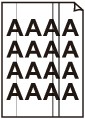
-
-
6. provjera Provjerite je li original ispravno uložen na kopirno staklo ili u ADF.
-
7. provjera Je li originalni dokument uložen tako da je ispravna strana okrenuta prema gore/dolje?
Prilikom ulaganja originala na kopirno staklo, strana koja se kopira mora biti okrenuta prema dolje. Prilikom ulaganja originala u ADF, strana koja se kopira mora biti okrenuta prema gore.
-
8. provjera Jeste li kopirali primjerak ispisan na ovom uređaju?
Ako koristite ispis koji je izradio ovaj uređaj kao izvornik, kvaliteta ispisa može se smanjiti, zavisno o stanju izvornika.
Ispišite izravno s uređaja ili ponovno ispišite s računala ako je to moguće.
