
 Papīrs ir notraipīts/Apdrukātā virsma ir saskrāpēta
 Papīrs ir notraipīts
 |
 |
|
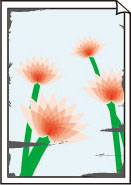
Papīra malas ir notraipītas |
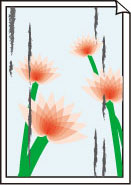
Apdrukātā virsma ir notraipīta |

Apdrukātā virsma ir saskrāpēta

-
1. pārbaude. Vai jūs apstiprinājāt papīra un drukas kvalitātes iestatījumus?
-
2. pārbaude. Vai tiek izmantots atbilstošs papīrs?
Pārbaudiet, vai apdrukājamais papīrs ir piemērots jūsu drukāšanas mērķim.
-
3. pārbaude. Ievietojiet papīru pēc tā izliekuma novēršanas.
Ja izmantojat Photo Paper Plus Semi-gloss, pat tad, ja loksne ir izliekusies, vienā reizē ievietojiet vienu loksni. Ja papīru sarullēsiet, lai iztaisnotu, tā virsma var ieplaisāt un tādēļ var pasliktināties drukas kvalitāte.
Ieteicams nelietoto papīru ievietot atpakaļ iepakojumā un glabāt to uz līdzenas virsmas.
-
Parastajam papīram
Apgrieziet papīru otrādi un ievietojiet to atkārtoti, lai drukātu uz otras puses.
-
Citam papīram
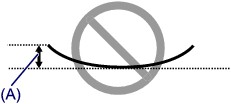
Ja papīra izliekuma augstums tā četros stūros ir vairāk kā 3 mm jeb 0,1 colla (A), papīrs var tikt notraipīts vai nepareizi padots. Tādos gadījumos ievērojiet tālāk aprakstīto kārtību, lai novērstu papīra izliekumu.
-
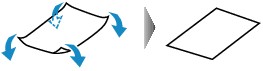
Sarullējiet papīru pretēji izliekumam, kā parādīts zemāk.
-
Pārliecinieties, vai tagad papīrs ir izlīdzināts.
Apdrukājot iztaisnotu papīru, ieteicams loksnes apdrukāt pa vienai.
-
 Piezīme
-
Atkarībā no apdrukājamā materiāla veida papīrs var tikt notraipīts vai nepareizi padots pat tad, ja tas nav ielocīts uz iekšu. Tādos gadījumos ievērojiet zemāk aprakstīto kārtību, lai izlocītu papīru uz āru, nepārsniedzot 3 mm jeb 0,1 collas (B) augstumu, pirms drukāšanas. Tas var uzlabot drukas rezultātu.
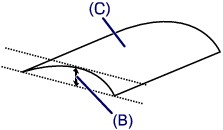
(C) Apdrukājamā puse
Apdrukājot uz āru izlocītu papīru, ieteicams loksnes apdrukāt pa vienai.
-
-
4. pārbaude. Pielāgojiet iestatījumu, lai papīrs netiktu noberzts.
Pielāgojot iestatījumu, lai papīrs netiktu noberzts, tiek palielināta atstarpe starp drukas galviņu un ievietoto papīru. Ja pamanāt papīra noberzumus, lai gan apdrukājamā materiāla veids ir iestatīts atbilstoši ievietotajam papīram, izmantojot ierīces darbības paneli vai datoru, iestatiet ierīci novērst papīra noberšanu.
Izvēloties papīra noberšanas novēršanas iestatījumu, drukas ātrums var samazināties.
* Kad drukāšana ir pabeigta, atceliet papīra noberšanas novēršanas iestatījumu. Pretējā gadījumā šis iestatījums būs iespējots visiem turpmākajiem drukas darbiem.
-
Iestatīšana, izmantojot darbības paneli
Nospiediet pogu Sākums (HOME), šādā kārtībā atlasiet Iestatīšana (Setup), Ierīces iestatījumi (Device settings) un Druk. iestat. (Print settings), ievērojot norādīto secību, un pēc tam iestatiet Novērst papīra noberšanos (Prevent paper abrasion) uz IESL. (ON).
-
Iestatīt, izmantojot datoru
Atveriet printera draivera iestatījumu logu, sadaļas Pielāgotie iestatījumi (Custom Settings) lapā Apkope (Maintenance) atzīmējiet izvēles rūtiņu Novērst papīra noberšanos (Prevent paper abrasion) un pēc tam noklikšķiniet uz Labi (OK).
Informāciju par printera draivera iestatīšanas loga atvēršanu skatiet sadaļā Printera draivera iestatījuma loga atvēršana.
-
-
5. pārbaude. Ja ir iestatīta augsta intensitāte, samaziniet intensitātes iestatījumu un mēģiniet drukāt vēlreiz.
Ja uz parastā papīra drukājat attēlus ar augstu intensitāti, papīrs var absorbēt pārāk daudz tintes un kļūt viļņots, tā izraisot papīra noberzumus.
-
Drukājot no datora
Samaziniet intensitātes iestatījumu printera draiverī un mēģiniet drukāt vēlreiz.
-
Atveriet printera draivera iestatījumu logu.
-
Opcijai Krāsas/intensitāte (Color/Intensity) loksnē Galvenie iestatījumi (Main) atlasiet Manuāli (Manual) un pēc tam noklikšķiniet uz Iestatīt... (Set...).
-
Lai pielāgotu intensitāti, velciet iestatījuma Intensitāte (Intensity) slīdni lapā Krāsu pielāgošana (Color Adjustment) intensitātes noregulēšanai.
-
-
Kopējot
-
-
6. pārbaude. Vai drukāšana tiek veikta ārpus ieteicamā apdrukājamā apgabala?
Ja drukājat ārpus apdrukājamajam papīram ieteicamā apdrukājamā apgabala, papīra apakšējā mala, iespējams, tiks notraipīta ar tinti.
Lietojumprogrammā mainiet sākotnējā dokumenta izmērus.
-
7. pārbaude. Vai planšetes stikls vai ADF ierīces stikls nav netīrs?
Notīriet planšetes stiklu vai ADF ierīces stiklu.
 Planšetes stikla un dokumentu vāka tīrīšanaPiezīme
-
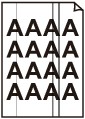
Ja ADF stikls ir netīrs, uz papīra parādās melnas strīpas, kā parādīts tālāk.
-
-
8. pārbaude. Vai papīra ievades veltnītis nav netīrs?
Notīriet papīra ievades veltnīti.
Papīra ievades veltnīša tīrīšanaPiezīme-
Papīra ievades veltnīša tīrīšana veicina tā nodilšanu, tādēļ tīriet to tikai tad, kad tas ir nepieciešams.
-
-
9. pārbaude. Vai ierīces iekšpuse nav netīra?
Veicot divpusējo drukāšanu, ierīcē var palikt tinte, tāpēc izdrukas var tikt notraipītas.
Veiciet apakšējās plātnes tīrīšanu, lai iztīrītu ierīces iekšpusi.
Ierīces iekšpuses tīrīšana (apakšējās plātnes tīrīšana)Piezīme-
Lai novērstu ierīces iekšpuses notraipīšanos, pareizi iestatiet lappuses lielumu.
-
-
10. pārbaude. Iestatiet ilgāku apdrukātās virsmas nožūšanas laiku.
Tādējādi tiek dots ilgāks laiks izžūt apdrukātajai virsmai, lai nepieļautu papīra notraipīšanu un saskrāpēšanu.
-
Pārliecinieties, vai ierīce ir ieslēgta.
-
Atveriet printera draivera iestatījumu logu.
-
Noklikšķiniet uz cilnes Apkope (Maintenance) un pēc tam uz Pielāgotie iestatījumi (Custom Settings).
-
Velciet iestatījuma Tintes nožūšanai paredzētais gaidīšanas laiks (Ink Drying Wait Time) slīdni, lai iestatītu gaidīšanas laiku, un pēc tam noklikšķiniet uz Labi (OK).
-
Apstipriniet ziņojumu un noklikšķiniet uz Labi (OK).
-
