
Prosljeđivanje skeniranih podataka dijeljenoj mapi na računalu pomoću radne ploče uređaja
Prije prosljeđivanja skeniranih podataka u dijeljenoj mapi na računalu, potvrdite sljedeće:
-
MP Drivers i Canon Quick Toolbox su instalirani.
Ako programi MP Drivers i Canon Quick Toolbox još nisu instalirani, instalirajte ih pomoću programa CD-ROM za postavu ili ih instalirajte s našeg web-mjesta.
-
Uređaj je ispravno spojen na računalo putem LAN-a.
-
Odredišna mapa određena je u programu Canon Quick Toolbox.
Odredišnu mapu možete odrediti u programu Canon Quick Toolbox. Za pojedinosti o postavkama programa Canon Quick Toolbox:
Slijedite postupak u nastavku da biste proslijedili skenirane podatke u zajedničku mapu na računalu.
-
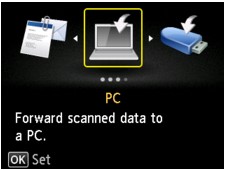
Odaberite
 Skeniranje (Scan) na zaslonu POČETNA.
Prikazuje se zaslon za odabir na koji pohranjujete podatke.
-
Odaberite
 Odredišna mapa (Destination folder), a zatim pritisnite gumb U redu (OK).
 Napomena
-
Ako se prikazuje poruka kojom vas se obavještava da je ograničenje na radnju omogućeno, upitajte administratora uređaja koji koristite da vam je kaže.
Pojedinosti o ograničavanju radnji uređaja:
-
-
Pomoću gumba

 odaberite mapu za spremanje skeniranih podataka, a zatim pritisnite gumb U redu (OK).Napomena
-
Kad odredite PIN kôd za registriranu mapu, prikazuje se zaslon za unos PIN kôda. Unos PIN kôda omogućuje vam da dodijelite dijeljenu mapu kao odredište.
-
-
Koristite gumb

 za odabir vrste dokumenta.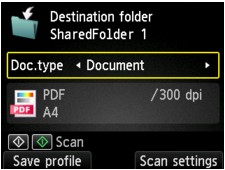
- Dokument (Document)
-
Skenira izvornik na kopirnom staklu ili u ADF-u u obliku podataka dokumenta primjenjujući postavke određene u opciji Post. sken. (Scan settings).
- Fotografija (Photo)
-
Skenira izvornik na kopirno staklo u obliku fotografskih podataka određenih u opciji Post. sken. (Scan settings).
-
Pritisnite desni gumb Funkcija (Function) za određivanje postavki, prema potrebi.
 Postavljanje stavki za skeniranje na Radnoj ploči UređajaNapomena
-
Pritiskom na lijevi gumb Funkcija (Function) na zaslonu skeniranje u stanju mirovanja dopušteno vam je registriranje trenutačnih postavki skeniranja kao prilagođenih postavki.
-
-
Pritisnite gumb Boja (Color) za skeniranje u boji ili gumb Crna (Black) za crno-bijelo skeniranje.
Napomena-
Ako izvornik nije ispravno uložen, prikazana je poruka na LCD-u. Uložite izvornik na kopirno staklo ili u ADF prema postavkama skeniranja.
Ako je na zaslonu postavki skeniranja za Pretpregled (Preview) odabrano UKLJUČ. (ON), zaslon pretpregleda prikazuje se na LCD-u nakon skeniranja. Za ponovni sken izvornika pritisnite lijevi gumb Funkcija (Function). Ako odaberete PDF ili Compact PDF za Format na zaslonu postavki skeniranja, možete rotirati sliku za skeniranje na zaslonu pretpregleda pritiskom na desni gumb Funkcija (Function). Za početak spremanja pritisnite gumb U redu (OK).
-
Ako odaberete JPEG za Format na zaslonu postavki skeniranja:
Uređaj započinje skenirati i skenirani podaci prosljeđuju se u dijeljenu mapu na računalu.
-
Ako odaberete PDF ili Compact PDF za Format na zaslonu postavki skeniranja:
Prikazuje se zaslon potvrde koji vas pita želite li nastaviti sa skeniranjem nakon što je skeniranje dovršeno.
Ako nastavite sa skeniranjem, učitajte izvornik na kopirno staklo i započnite skenirati.
Ako nastavite sa skeniranjem, pritisnite lijevi gumb Funkcija (Function). Skenirani podaci prosljeđuju se u dijeljenu mapu na računalu u jednoj PDF datoteci.
Kad neprekidno skenirate izvornike, možete proslijediti do 100 stranica slika u jednu PDF datoteku.
Uklonite izvornik s kopirnog stakla ili s otvora za izlaz dokumenta nakon što je skeniranje dovršeno.
-
Ako ste izvornik uložili u ADF:
Uređaj započinje skenirati i skenirani podaci prosljeđuju se u dijeljenu mapu na računalu.
-
Ako ste izvornik uložili na kopirno staklo:
-
Kada odaberete JPEG za Format na zaslonu postavki skeniranja, uređaj započinje skenirati i skenirani podaci spremaju se u dijeljenoj mapi na računalu.
-
Kada odaberete PDF ili Compact PDF u opciji Format na zaslonu postavke skeniranja, prikazuje se zaslon za potvrdu koji vas pita želite li nastaviti sa skeniranjem nakon što je skeniranje dovršeno.
Ako nastavite sa skeniranjem, učitajte izvornik na kopirno staklo i započnite skenirati.
Ako nastavite sa skeniranjem, pritisnite lijevi gumb Funkcija (Function). Skenirani podaci prosljeđuju se u dijeljenu mapu na računalu u jednoj PDF datoteci.
-
Skenirani podaci prosljeđuju se u dijeljenu mapu na računalu prema postavkama navedenima u programu Canon Quick Toolbox.
Uklonite izvornik s kopirnog stakla ili s otvora za izlaz dokumenta nakon što je skeniranje dovršeno.
-
