
Čiščenje ADF (samodejnega podajalnika dokumentov)
Očistite ADF (samodejni podajalnik dokumentov) z mehko, čisto, suho krpo, ki ne pušča vlaken.
 Pomembno
-
Pred čiščenjem izklopite napravo in odklopite napajalni kabel.
- Naprave ne morete izklopiti, medtem ko pošilja ali prejema faks ali ko so v pomnilniku naprave neposlani faksi. Preden odklopite napajalni kabel, preverite, ali je naprava končala pošiljanje ali prejemanje vseh faksov.
- Če je naprava izklopljena, ne more pošiljati in prejemati faksov.
- Če odklopite napajalni kabel, se bodo nastavitve datuma/ure ponastavile in izgubili boste vse dokumente, shranjene v pomnilniku naprave. Dokument pošljite ali natisnite, preden izključite napajalni kabel.
- Tiskalnika ne čistite s papirnatimi robčki ali brisačami, grobimi krpami in podobnimi materiali, saj bi lahko z njimi opraskali površino. Prah s papirnatih robčkov ali tanke nitke lahko ostanejo v napravi in povzročijo težave, kot so zamašena tiskalna glava in nekakovostni rezultati tiskanja.
- Za čiščenje naprave nikoli ne uporabljajte hitro hlapljivih tekočin, kot so razredčila, benzen, aceton ali kakšno drugo kemično čistilo, saj lahko povzročijo nepravilno delovanje ali poškodujejo sestavne dele naprave.
-
Odprite pokrov za dokumente.
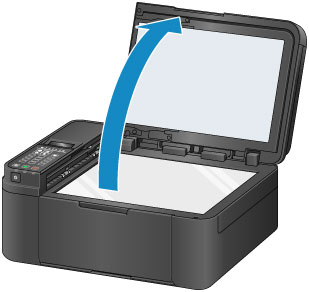
-
Odprite pokrov podajalnika dokumentov.
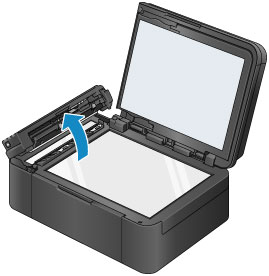
-
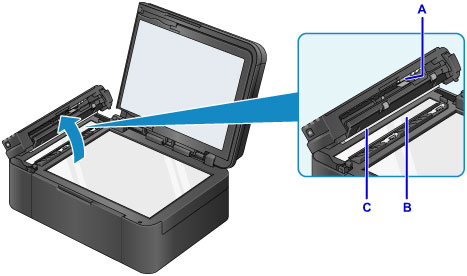
Iz notranjosti pokrova podajalnika dokumentov (A) pobrišite papirni prah s čisto krpo.
-
Previdno obrišite steklo samodejnega podajalnika dokumentov ADF (B) in notranjo stran pokrova podajalnika dokumentov (bela površina) (C).
Poskrbite, da na očiščenih površinah ne pustite nobenih vlaken, še posebej na steklu.
 Pomembno
- Če se na stekleno ploščo ADF (B) prilepi kakšna tuja snov, na primer lepilo, črnilo ali korekturna tekočina, kot je prikazano na zgornji sliki, se bodo na optično prebrani sliki pojavile črne proge. V tem primeru nežno pobrišite umazanijo.
-
Ko ga obrišete, zaprite pokrov podajalnika dokumentov tako, da ga potisnete, dokler se ne zaskoči.
-
Previdno zaprite pokrov za dokumente.
