
Globinsko čiščenje tiskalne glave
Če se po običajnem čiščenju tiskalne glave kakovost tiskanja ne izboljša, izvedite globinsko čiščenje tiskalne glave. Globinsko čiščenje tiskalne glave porabi več črnila kot običajno čiščenje tiskalne glave, zato postopek čiščenja tiskalne glave izvajajte samo, ko je to treba.
-
Preverite, ali je naprava vklopljena.
-
Pritisnite gumb Nastavitve (Setup), z gumbom
 ali
ali  izberite Vzdrževanje (Maintenance), nato pritisnite gumb OK.
 -
Z gumbom
ali izberite Globinsko čiščenje (Deep cleaning), nato pritisnite gumb OK.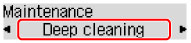
Naprava začne postopek globinskega čiščenja tiskalne glave.
Ne izvajajte drugih postopkov, dokler naprava ne konča globinskega čiščenja tiskalne glave. To traja približno 1 minuto.
-
Preverite stanje tiskalne glave.
Če želite preveriti stanje tiskalne glave, natisnite vzorec za preverjanje šob.
Če težave še vedno niste odpravili, izklopite napravo in čez 24 ur znova zaženite globinsko čiščenje tiskalne glave. Ko jo izklopite, ne odklopite napajalnega kabla.
Če težave ne odpravite, zamenjajte kartušo FINE z novo. Če težave ne odpravite po zamenjavi kartuše FINE, se obrnite na servisni center.
