
Klargøring inden brug af Canon Inkjet Cloud Printing Center
Du skal følge de trin, der er beskrevet nedenfor, og registrere brugeroplysningerne for at bruge Canon Inkjet Cloud Printing Center.
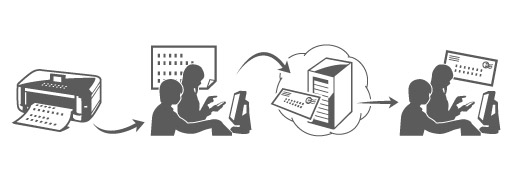
Udskriftsregistreringsoplysninger fra printeren
-
På printerens kontrolpanel skal du vælge knappen
 Opsætning (Setup) og derefter vælge Webtjenesteopsætn. (Web service setup) -> Opsætning af forbin. (Connection setup) -> IJCloudPrintingCtr -> Registrer m/service (Register w/ service)
 -
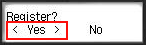
I registreringens bekræftelsesvindue skal du vælge Ja (Yes)
-
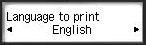
I udskriftsindstillingerne skal du vælge visningssproget
-
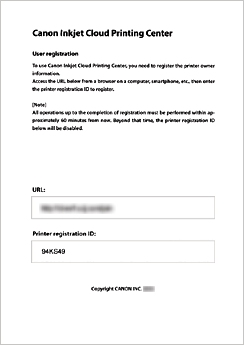
Følg de instruktioner, der vises i vinduet, og udskriv URL-adressen på godkendelseswebstedet og dit Printerregistrerings-ID (Printer registration ID)
Angiv almindeligt papir i formatet A4, Letter eller Legal, og vælg OK.
URL-adressen til godkendelse og Printerregistrerings-ID (Printer registration ID) udskrives. Bemærk
- Du skal bruge denne udskrevne side i næste trin.
 Vigtigt
- Handlingen til fuldførelsen af registreringen bør være fuldendt inden for 60 minutter.
Åbn URL-adressen på den udskrevne side, og indtast derefter e-mailadresse og andre obligatoriske oplysninger
Vigtigt
- Du må ikke bruge knappen Tilbage i webbrowseren, mens en handling er i gang. Skærmbilledet vil muligvis ikke skifte korrekt.
-
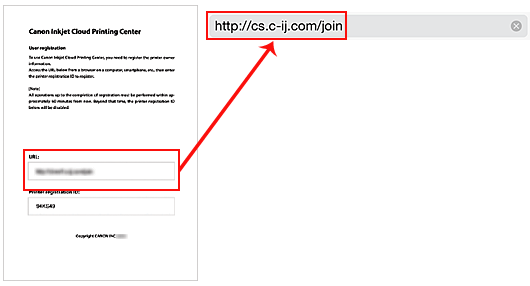
Brug webbrowseren på din pc, smartphone, tablet eller andre enheder for at få adgang til URL-adressen til godkendelse
-
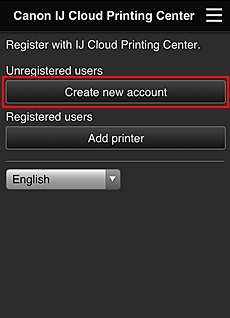
Når skærmbilledet til printerregistrering vises, skal du vælge Opret ny konto (Create new account)
-
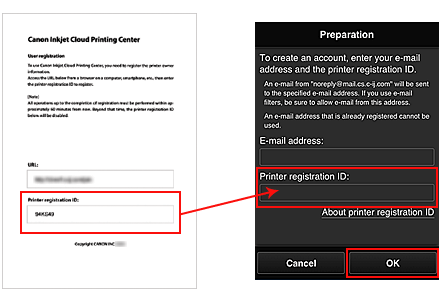
Indtast E-mail-adresse (E-mail address) og Printerregistrerings-ID (Printer registration ID) for printerens ejer, og vælg derefter OK
URL-adressen til registreringssiden sendes til den indtastede e-mailadresse.
 Vigtigt
-
Der findes tegnbegrænsninger for e-mailadressen, som vist nedenfor.
- Op til 255 tegn bestående af enkeltbyte alfanumeriske tegn og symboler (!$'*/^_{}|~.-@). (Der er forskel på store og små bogstaver).
- Multibyte-tegn må ikke bruges.
Du vil modtage en fejlmeddelelse, hvis den e-mailadresse, du indtaster, indeholder et tegn, der ikke må bruges.
- Hvis du ved en fejl har registreret en anden e-mailadresse, kan du annullere registreringen ved at vælge knappen Opsætning (Setup) på printerens kontrolpanel og derefter vælge Webtjenesteopsætn. (Web service setup) -> Opsætning af forbin. (Connection setup) -> IJCloudPrintingCtr -> Slet fra service (Delete from service).
- Du modtager muligvis ikke meddelelsen, hvis du bruger et spamfilter. Hvis du har aktiveret en indstilling til kun at modtage e-mails fra bestemte domæner, skal du sørge for at ændre indstillingen, så du kan modtage e-mails fra "noreply@mail.cs.c-ij.com".
Der vises ikke nogen fejlmeddelelse, selvom du ikke modtager e-mailen på grund af spamfilterindstillingen, eller hvis du har indtastet en forkert e-mailadresse.
-
Åbn URL-adressen i e-mailen, registrer oplysningerne, og fuldfør brugerregistreringen
-
Når der sendes en e-mail med emnet "Oplysninger om Canon Inkjet Cloud Printing Center" til den e-mailadresse, du har angivet, skal du vælge URL-adressen
-
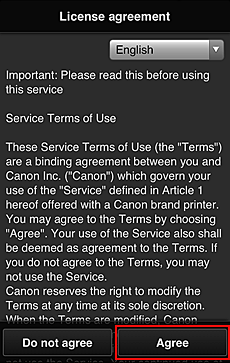
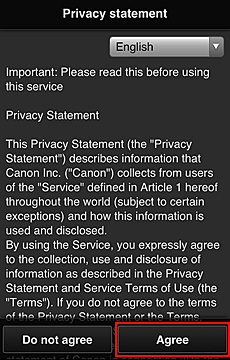
I vinduet Licensaftale (License agreement) og Personlige oplysninger (Privacy statement) i Canon Inkjet Cloud Printing Center skal du læse erklæringerne og vælge Accepter (Agree), hvis du accepterer

-
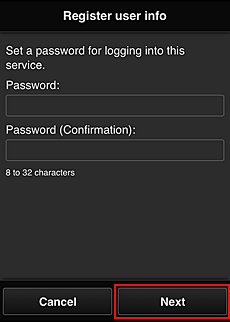
I skærmbilledet til indtastning af brugeroplysninger skal du indtaste dit Adgangskode (Password) og vælge Næste (Next)
Indtast din adgangskode for at logge på Canon Inkjet Cloud Printing Center.
 Vigtigt
-
Der er tegnbegrænsning for Adgangskode (Password), som vist herunder.
- Adgangskoden skal være på mellem 8 og 32 tegn og bestå af enkeltbyte alfanumeriske tegn og symboler (!"#$%&'()*+,-./:;<=>?@[\]^_`{|}~). (Der er forskel på store og små bogstaver i alfabeter)
-
-
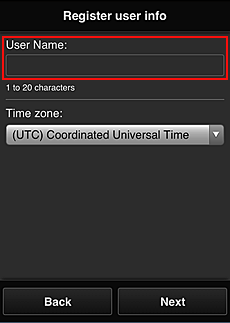
Indtast Brugernavn (User Name)
Indtast det navn, der identificerer brugeren.
 Vigtigt
-
Feltet til indtastning af Brugernavn (User Name) har følgende tegnbegrænsninger:
- Brugernavnet skal være på mellem 1 og 20 tegn og bestå af enkeltbyte alfanumeriske tegn og symboler (!"#$%&'()*+,-./:;<=>?@[\]^_`{|}~). (Der er forskel på store og små bogstaver i alfabeter)
-
-
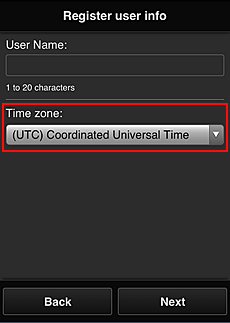
Angiv indstillingen for Tidszone (Time zone), og vælg Næste (Next)
Vælg dit område på listen. Hvis du ikke kan finde dit område på listen, skal du vælge det område, der er nærmest dit eget.
- Anvend sommertid (Apply daylight saving time)
- Dette vises kun, når der er sommertid i den Tidszone (Time zone), du har valgt.
Vælg, om sommertid skal anvendes eller ej.
-
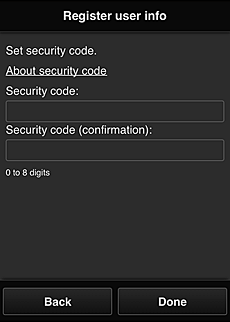
Indtast din Sikkerhedskode (Security code), og vælg Udført (Done)
Indtast koden til godkendelse af brugeren.
 Vigtigt
- Du kan tilmelde dig denne tjeneste uden angivelse af Sikkerhedskode (Security code). Vi anbefaler dog af sikkerhedsmæssige årsager, at du angiver en Sikkerhedskode (Security code).
-
Feltet til indtastning af Sikkerhedskode (Security code) har følgende tegnbegrænsninger:
- Op til 8 enkeltbytenumre
Registreringen er fuldført. Der vises en meddelelse, som angiver, at registreringen er fuldført.
Når du vælger knappen OK i meddelelsen, vises logonskærmbilledet.
Indtast den registrerede e-mailadresse og adgangskode, og log på Canon Inkjet Cloud Printing Center.
