
È possibile copiare quattro pagine di documento originale su un singolo foglio, riducendo le immagini. Sono disponibili quattro diversi layout.
|
Motivo 1 (Layout 1) |
Motivo 2 (Layout 2) |
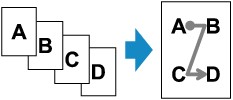 |
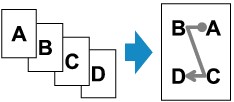 |
|
Motivo 3 (Layout 3) |
Motivo 4 (Layout 4) |
 |
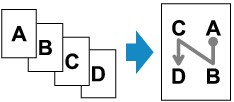 |
Assicurarsi che la macchina sia accesa.
Caricare la carta.
Premere il pulsante COPIA (COPY).
Viene visualizzata la schermata di standby Copia.
Premere il pulsante Menu.
Viene visualizzata la schermata Menu Copia (Copy menu).
Premere il pulsante 
 per selezionare Copia speciale (Special copy), quindi premere il pulsante OK.
Premere il pulsante per selezionare Copia 4 in 1 (4-on-1 copy), quindi premere il pulsante OK.
Se viene selezionata un'impostazione di formato pagina o di tipo di supporto che non è possibile utilizzare nella copia 4 in 1, sul display LCD viene visualizzato il messaggio seguente.
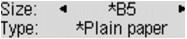
Utilizzare il pulsante per selezionare il formato di pagina, quindi premere il pulsante OK.
Utilizzare il pulsante per selezionare il tipo di supporto, quindi premere il pulsante OK.
Specificare il layout.
Per selezionare il layout, attenersi alla seguente procedura.
Premere il pulsante Menu.
Viene visualizzata la schermata Menu Copia (Copy menu).
Premere il pulsante per selezionare Layout 4 in 1 (4-on-1 layout), quindi premere il pulsante OK.
Selezionare il layout, quindi premere il pulsante OK.
Selezionare il layout da Motivo 1 (Layout 1), Motivo 2 (Layout 2), Motivo 3 (Layout 3) o Motivo 4 (Layout 4).
 Nota
NotaIl simbolo * (asterisco) visualizzato sul display LCD indica l'impostazione corrente.
Caricare il documento originale nel piano di lettura in vetro o nell'ADF.
Premere il pulsante (-) (+) o i tasti numerici per specificare il numero di copie.
Modificare le impostazioni di stampa in base alle esigenze.
Premere il pulsante Colore (Color) per la copia a colori o il pulsante Nero (Black) per la copia in bianco e nero.
Se il documento è stato caricato sul piano di lettura in vetro:
Quando la macchina termina la scansione di ciascuno dei primi tre fogli del documento, viene visualizzato il messaggio seguente.

Se è necessario eseguire la scansione del foglio successivo del documento, caricarlo sul piano di lettura in vetro e premere il pulsante OK. La macchina avvia la copia.
Se non occorre eseguire altre scansioni, premere il pulsante del tono per iniziare la copia. La macchina avvia la copia.
NotaÈ possibile aggiungere il processo di copia durante la stampa.
Se il documento è stato caricato nell'ADF:
La macchina avvia la scansione del foglio successivo del documento in modo automatico una volta completata la scansione del foglio precedente.
NotaSe durante la scansione sul display LCD viene visualizzato il messaggio Memoria piena (Memory is full), impostare la qualità dell'immagine su Standard oppure ridurre il numero di fogli dei documenti, quindi eseguire nuovamente la copia. Se il problema persiste, impostare la qualità dell'immagine su Veloce (Fast) ed eseguire nuovamente la copia.
Inizio pagina |


