
Yazıcı Kafasını Temizleme
Püskürtme ucu denetim deseninde eksik satırlar veya yatay beyaz çizgiler varsa, yazıcı kafasını temizleyin. Temizlik işlemi, püskürtme uçlarının açılmasını ve yazıcı kafasının daha iyi durumda kalmasını sağlar. Ancak, yazıcı kafası temizleme işlemi mürekkep tükettiğinden, bu işlem yalnızca gerekli durumlarda tavsiye edilir.
 Not
Not
-
Temizleme işlemi bir bilgisayardan da yapılabilir. Bir bilgisayar kullanarak, temizleme için mürekkep grubunu da seçebilirsiniz.
- Yazıcı Kafalarını Temizleme (Windows)
- Yazıcı Kafalarını Temizleme (Mac OS)
- İşletim panelinden temizleme, tüm yazıcı kafası renklerini temizler.
-
Yazıcının açık olduğundan emin olun.
-
Ayarlar (Setup) düğmesine basın,
 veya
veya  düğmesini kullanarak Bakım (Maintenance) öğesini seçin, ardından OK düğmesine basın.
 -
Temizleme (Cleaning) seçeneğini belirlemek için
veya düğmesini kullanın ve ardından OK düğmesine basın.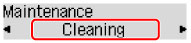
Yazıcı, artık yazıcı kafasını temizlemeye başlar.
Yazıcı kafasının temizleme işlemi sonlanana kadar başka bir işlem gerçekleştirmeyin. Temizleme, yaklaşık 2 dakika sürer.
-
Yazıcı kafasının durumunu kontrol edin.
Yazıcı kafasının durumunu kontrol etmek için püskürtme ucu denetim desenini yazdırın.
Not
- Yazıcı kafasını iki defa temizlemenizin ardından bile yazdırma sorunları devam ederse, yazdırma kafası yoğun temizleme işlemi gerçekleştirin.
