Rengöra inuti skrivaren (rengöra bottenplattan)
Ta bort fläckar från skrivaren insida enligt följande. Utför sådan här rengöring regelbundet då allt damm eller bläck som är kvar i skrivaren kan hamna på dina utskrifter.
Vad du behöver: ett ark vanligt papper av A4- eller Letter-format*
* Använd ett nytt pappersark.
-
När du har kontrollerat att skrivaren är på, tar du bort allt eventuellt papper från kassett 1.
-
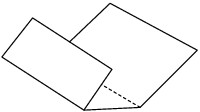
Vik ett vanligt ark av A4- eller Letter-format på längden och vik därefter ut det igen.
-
Vik den ena sidan på mitten igen (justera kanten på papperet med mittenvecket) och vik sedan upp papperet.
-
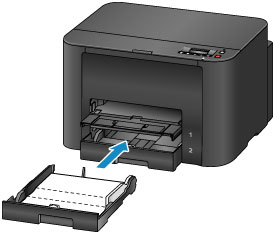
Lägg bara i det här pappersarket i kassett 1 med åsarna på vecken uppåt och kanten av halvan utan veck vänd bort från dig.
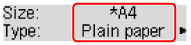
När du har infogat kassetten visas en skärm för att registrera pappersinformation på LCD-skärmen. Välj A4 eller Letter i Sidstrl: (Size:) och Vanl. papper (Plain paper) i Typ: (Type:) och tryck sedan på OK.
 Viktigt!
- Rengöring av bottenplattan kan inte utföras från kassett 2. Fyll på papper i kassett 1.
-
Dra ut utmatningsfackets förlängningsdel och öppna pappersutmatningsstöder.
-
Tryck på knappen Inställningar (Setup), använd knappen
 eller
eller  för att välja Underhåll (Maintenance) och tryck sedan på OK-knappen.
 -
Använd knappen
eller för att välja Rengöring, bottenpl. (Bottom cleaning) och tryck sedan på knappen OK.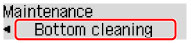
När pappret passerar genom skrivaren rengör det insidan.
Kontrollera åsarna på det utmatade papperet. Om de är kladdiga av bläck rengör du bottenplattan igen.
 Obs!
Obs!- Använd ett nytt papper när du rengör bottenplattan igen.
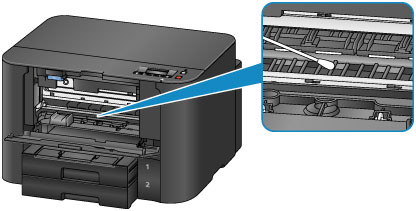
Om problemet kvarstår när du har rengjort bottenplattan upprepade gånger är eventuellt de utskjutande delarna inuti skrivaren smutsiga. Torka försiktigt av eventuellt bläck på de utskjutande delarna med en bomullstops eller liknande.
Viktigt!
- Innan du rengör skrivaren stänger du av den och kopplar ifrån den.