
Globinsko čiščenje tiskalne glave
Če običajno čiščenje tiskalne glave ne izboljša kakovosti tiskanja, izvedite globinsko čiščenje tiskalne glave. Ker se med globinskim čiščenjem tiskalne glave porablja več črnila, postopek čiščenja tiskalne glave izvedite samo, ko je to potrebno.
 Opomba
-
Globinsko čiščenje tiskalne glave lahko izvedete tudi prek računalnika. Če globinsko čiščenje izvedete prek računalnika, lahko izberete tudi skupino črnil, ki jo želite očistiti.
- Čiščenje tiskalnih glav (Windows)
- Čiščenje tiskalnih glav (Mac OS)
- Globinsko čiščenje tiskalne glave iz nadzorne plošče očisti vse barve na tiskalni glavi.
-
Preverite, ali je tiskalnik vklopljen.
-
Pritisnite gumb Nastavitve (Setup), z gumbom
 ali
ali  izberite Vzdrževanje (Maintenance) in nato pritisnite gumb OK.
 -
Z gumbom
ali izberite Globinsko čiščenje (Deep cleaning) in nato pritisnite gumb OK.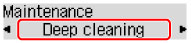
Globinsko čiščenje tiskalne glave se zdaj začne.
Ne izvajajte drugih postopkov, dokler globinsko čiščenje tiskalne glave ni končano. Čiščenje traja približno 2 do 3 minute.
-
Preverite stanje tiskalne glave.
Za preverjanje stanja tiskalne glave natisnite vzorec za preverjanje šob.
Če težave s tiskanjem še vedno niso odpravljene, izklopite tiskalnik, počakajte najmanj 24 ur in znova izvedite globinsko čiščenje tiskalne glave.
Če težave še vedno ne morete odpraviti, je tiskalna glava morda poškodovana. Obrnite se na servisni center.
