
Imprimarea documentelor de la computer (Mac OS)
Imprimaţi documente din aplicaţii de pe computer sau de pe alte dispozitive, după cum urmează.
-
Trageţi în afară o casetă.
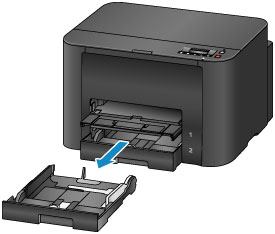
-
Încărcaţi hârtia cu faţa de imprimare orientată în JOS.
-
Aliniaţi ghidajele pentru hârtie cu lungimea şi lăţimea hârtiei.
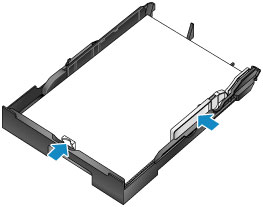
-
Introduceţi caseta.
După ce introduceţi caseta, pe LCD se afişează un ecran pentru înregistrarea informaţiilor despre hârtie pentru casetă.
-
Apăsaţi butonul OK.

-
Utilizaţi butonul
 sau
sau  pentru a selecta dimensiunea hârtiei din casetă, apoi apăsaţi butonul OK.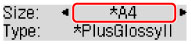
-
Utilizaţi butonul
sau pentru a selecta tipul hârtiei din casetă, apoi apăsaţi butonul OK.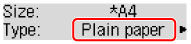
-
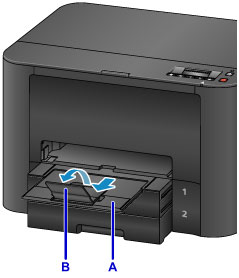
Trageţi afară extensia tăvii de ieşire (A) şi deschideţi suportul de ieşire a hârtiei (B).
-
În aplicaţie, selectaţi Imprimare.
Puteţi să accesaţi adesea caseta de dialog Imprimare selectând Imprimare... (Print...) din meniul Fişier (File).
 Notă
Notă- Pentru instrucţiuni detaliate despre operare, consultaţi manualul pentru utilizator al aplicaţiei.
-
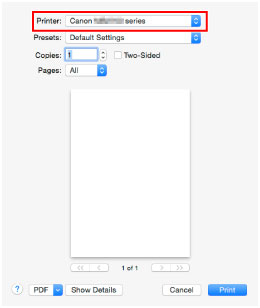
Selectaţi numele modelului şi faceţi clic pe lista Imprimantă (Printer).
Faceţi clic pe Afişare detalii (Show Details) pentru a comuta fereastra Configurare la afişarea detaliată.
-
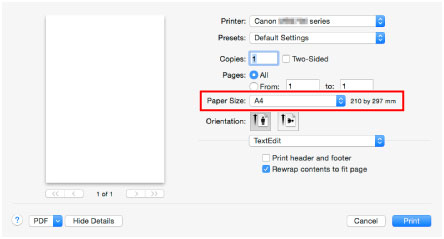
Selectaţi dimensiunea hârtiei.
În Dimensiune hârtie (Paper Size), selectaţi dimensiunea de hârtie pe care o utilizaţi.
-
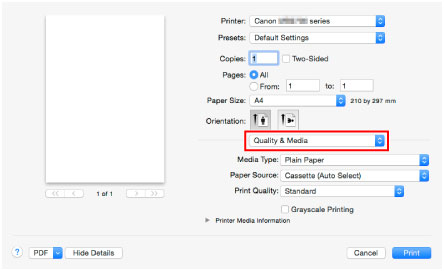
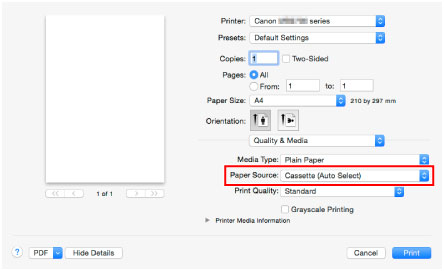
Selectaţi Quality & Media din meniul pop-up.
-
Selectaţi tipul de suport.
În Media Type, selectaţi acelaşi tip de suport pe care l-aţi încărcat în imprimantă.
-
Selectaţi sursa de hârtie.
În Paper Source, selectaţi caseta în care este încărcată hârtie.
-
Odată ce setările de imprimare sunt finalizate, faceţi clic pe Imprimare (Print) pentru a imprima.
Notă
-
Cu driverul de imprimantă pot fi configurate o varietate de setări de imprimare.
