
Curăţarea capului de imprimare
Curăţaţi capul de imprimare dacă modelul de verificare a duzei are linii lipsă sau are dungi albe orizontale. Prin curăţare, duzele sunt degajate şi starea capului de imprimare este restabilită la o condiţie mai bună. Totuşi, deoarece curăţarea capului de imprimare consumă cerneală, această operaţie este recomandată numai atunci când este necesar.
 Notă
Notă
-
De asemenea, curăţarea poate fi efectuată de la computer. Când utilizaţi un computer, puteţi, de asemenea, să selectaţi grupul de cerneluri de curăţat.
- Curăţarea capetelor de imprimare (Windows)
- Curăţarea capetelor de imprimare (Mac OS)
- Curăţarea de la panoul de operare curăţă toate culorile capului de imprimare.
-
Asiguraţi-vă că imprimanta este pornită.
-
Apăsaţi butonul Configurare (Setup), utilizaţi butonul
 sau
sau  pentru a selecta Întreţinere (Maintenance), apoi apăsaţi butonul OK.
 -
Utilizaţi butonul
sau pentru a selecta Curăţare (Cleaning), apoi apăsaţi butonul OK.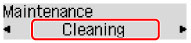
Imprimanta începe acum curăţarea capului de imprimare.
Nu efectuaţi alte operaţii până când nu se finalizează curăţarea capului de imprimare. Curăţarea va dura aproximativ 2 minute.
-
Verificaţi starea capului de imprimare.
Pentru a verifica starea capului de imprimare, imprimaţi modelul de verificare a duzei.
Notă
- Dacă problemele de imprimare persistă chiar şi după ce curăţaţi capul de imprimare de două ori, efectuaţi curăţarea în profunzime a capului de imprimare.
