
Rengjøre skrivehodet
Rengjør skrivehodet hvis dysesjekkmønsteret har manglende linjer eller vannrette hvite striper. Rengjøring renser dysene, og gjenoppretter skrivehodet til en bedre tilstand. Men fordi skrivehoderengjøring bruker blekk, bør den utføres bare når det er nødvendig.
 Merk
Merk
-
Rengjøring kan også utføres fra en datamaskin. Hvis du bruker en datamaskin, kan du også velge blekkgruppe for rengjøring.
- Rengjøre Skrivehodet (Windows)
- Rengjøre Skrivehodet (Mac OS)
- Rengjøring fra betjeningspanelet rengjør alle skrivehodefarger.
-
Sørg for at skriveren er slått på.
-
Trykk på Oppsett (Setup)-knappen, bruk
 - eller
  -knappen til å velge Vedlikehold (Maintenance), og trykk deretter på OK-knappen.
 -
Bruk
- eller -knappen for å velge Rengjøring (Cleaning), og trykk deretter på OK-knappen.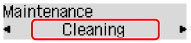
Skriveren begynner å rengjøre skrivehodet.
Ikke foreta andre operasjoner før rensing av skrivehodet er fullført. Rengjøringen tar omtrent 2 minutter.
-
Kontroller tilstanden til skrivehodet.
Skriv ut dysesjekkmønsteret for å kontrollere tilstanden til skrivehodet.
Merk
- Hvis utskriftsproblemene vedvarer etter at du har rengjort skrivehodet to ganger, skal du dyprense skrivehodet.
