
Dieptereiniging van de printkop
Als de afdrukkwaliteit niet is verbeterd na de normale reiniging van de printkop, probeer dan een dieptereiniging van de printkop. Aangezien dieptereiniging van de printkop echter meer inkt kost, is het raadzaam dit alleen indien nodig te doen.
 Opmerking
-
Dieptereiniging van de printkop kan ook via een computer. Wanneer u een computer gebruikt, kunt u ook de inktgroep voor dieptereiniging selecteren.
- De printkoppen reinigen (Windows)
- De printkoppen reinigen (Mac OS)
- Als u dieptereiniging via het bedieningspaneel uitvoert, worden de printkoppen van alle inktkleuren gereinigd.
-
Zorg dat de printer is ingeschakeld.
-
Druk op de knop Instellingen (Setup), gebruik de knop
 of
of  om Onderhoud (Maintenance) te selecteren en druk daarna op de knop OK.
 -
Gebruik de knop
of om Diepte-reiniging (Deep cleaning) te selecteren en druk daarna op de knop OK.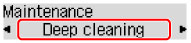
Dieptereiniging van de printkop begint nu.
Voer geen andere handelingen uit tot de dieptereiniging van de printkop is voltooid. Het reinigen kost ongeveer 2–3 minuten.
-
Controleer de conditie van de printkop.
Druk het controleraster voor de spuitopeningen af om de status van de printkop te controleren.
Als de afdrukproblemen blijven aanhouden, zet u de printer uit, wacht u minstens 24 uur en voert u nogmaals een dieptereiniging van de printkop uit.
Indien de fout zich blijft voordoen, is de printkop mogelijk beschadigd. Neem contact op met het ondersteuningscentrum.
