
Stampa di documenti dal computer (Mac OS)
Stampare documenti dalle applicazioni di un computer o di un altro dispositivo come illustrato di seguito.
-
Estrarre un cassetto.
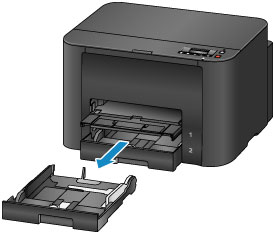
-
Caricare la carta con il lato di stampa rivolto verso il BASSO
-
Allineare le guide della carta alla larghezza e alla lunghezza della carta.
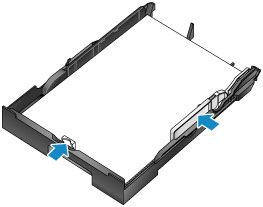
-
Inserire il cassetto.
Dopo aver inserito il cassetto, sullo schermo LCD viene visualizzata una schermata per la registrazione delle informazioni sulla carta per il cassetto.
-
Premere il pulsante OK.

-
Utilizzare il pulsante
 o
o  per selezionare il formato della carta caricata nel cassetto, quindi premere il pulsante OK.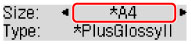
-
Utilizzare il pulsante
o per selezionare il tipo di carta caricata nel cassetto, quindi premere il pulsante OK.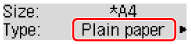
-
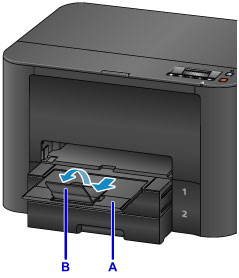
Estrarre l'estensione del vassoio di uscita (A) e aprire il supporto di uscita della carta (B).
-
Nell'applicazione, selezionare Stampa.
In generale è possibile accedere alla finestra di dialogo Stampa selezionando Stampa... (Print...) nel menu File.
 Nota
Nota- Per istruzioni dettagliate sull'operazione, fare riferimento al manuale di istruzioni dell'applicazione.
-
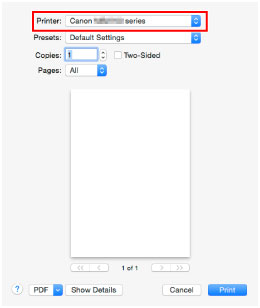
Selezionare il nome del modello e fare clic sull'elenco Stampante (Printer).
Per passare alla visualizzazione dettagliata della finestra di dialogo di impostazione, fare clic su Mostra dettagli (Show Details).
-
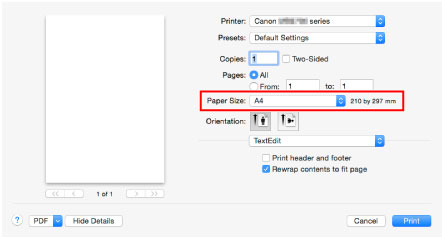
Selezionare il formato carta.
Per Dimensioni (Paper Size), selezionare il formato carta da utilizzare.
-
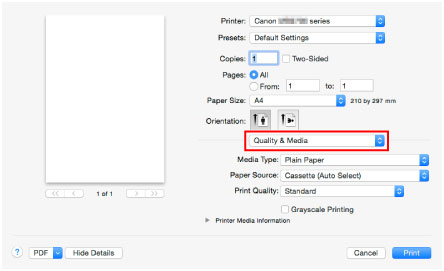
Selezionare Qualità/Tipo di carta (Quality & Media) dal menu a comparsa.
-
Selezionare il tipo di supporto.
In Tipo di supporto (Media Type), selezionare lo stesso tipo di supporto caricato nella stampante.
-
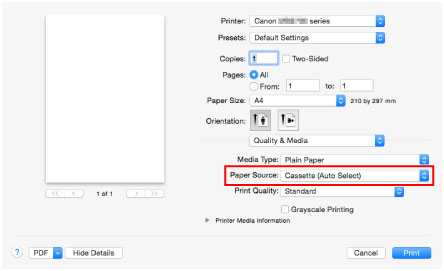
Selezionare l'alimentazione carta.
In Alimentazione carta (Paper Source), selezionare il cassetto in cui è caricata la carta.
-
Una volta completate le impostazioni di stampa, fare clic su Stampa (Print).
Nota
-
Il driver della stampante consente di configurare varie impostazioni di stampa.
