
Pulizia approfondita della testina di stampa
Se la pulizia standard della testina di stampa non migliora la qualità di stampa, provare la pulizia approfondita. Tuttavia, dal momento che la pulizia approfondita della testina di stampa consuma più inchiostro, è consigliabile eseguire questa operazione solo quando necessario.
 Nota
Nota
-
La pulizia approfondita della testina di stampa può essere eseguita anche da un computer. Quando si utilizza un computer, è possibile selezionare il gruppo di inchiostro per la pulizia approfondita.
- Pulizia delle testine di stampa (Windows)
- Pulizia delle testine di stampa (Mac OS)
- Mediante la pulizia approfondita della testina di stampa dal pannello dei comandi vengono puliti tutti i colori della testina di stampa.
-
Verificare che la stampante sia accesa.
-
Utilizzare il pulsante Impostazione (Setup), utilizzare il pulsante
 o
o  per selezionare Manutenzione (Maintenance), quindi premere il pulsante OK.
 -
Utilizzare il pulsante
o per selezionare Pulizia accurata (Deep cleaning), quindi premere il pulsante OK.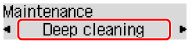
Viene avviata la pulizia approfondita della testina di stampa.
Non effettuare altre operazioni fino al termine della pulizia approfondita della testina di stampa. La pulizia richiede circa 2-3 minuti.
-
Controllare le condizioni della testina di stampa.
Per controllare le condizioni della testina di stampa, stampare il test di controllo degli ugelli.
Se i problemi di stampa persistono, spegnere la stampante, attendere almeno 24 ore ed eseguire nuovamente la pulizia approfondita della testina di stampa.
Se il problema persiste, la testina di stampa potrebbe essere danneggiata. Contattare il centro assistenza.
