
Fokozott nyomtatófej-tisztítás
Ha a nyomtatófej normál tisztítása nem javít a nyomtatás minőségén, próbálkozzon meg a nyomtatófej fokozott tisztításával. A nyomtatófej fokozott tisztítása azonban több tintát fogyaszt, ezért ezt a műveletet csak szükség esetén tanácsos végrehajtani.
 Megjegyzés
-
A nyomtatófej fokozott tisztítása számítógépről is végrehajtható. A számítógép használata esetén kiválasztható a fokozottan tisztítani kívánt tintacsoport is.
- A nyomtatófejek tisztítása (Windows)
- A nyomtatófejek tisztítása (Mac OS)
- A kezelőpanelről kezdeményezett fokozott nyomtatófej-tisztítás az összes színű nyomtatófejet megtisztítja.
-
Győződjön meg arról, hogy a nyomtató be van kapcsolva.
-
Nyomja meg a Beállítások (Setup) gombot, a
 vagy a
  gombbal jelölje ki a Karbantartás (Maintenance) elemet, majd nyomja meg az OK gombot.
 -
A
vagy a gombbal válassza ki a Fokozott tisztítás (Deep cleaning) elemet, majd nyomja meg az OK gombot.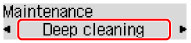
Most megkezdődik a fokozott nyomtatófej-tisztítás.
Ne végezzen más műveletet a nyomtatófej fokozott tisztításának befejeződéséig. A tisztítás körülbelül 2–3 percet vesz igénybe.
-
Ellenőrizze a nyomtatófej állapotát.
A nyomtatófej állapotának ellenőrzéséhez nyomtassa ki a fúvóka-ellenőrző mintát.
Ha még maradtak nyomtatási problémák, akkor kapcsolja ki a nyomtatót, várjon legalább 24 órát, majd ismételje meg a nyomtatófej fokozott tisztítását.
Ha a probléma továbbra is fennáll, a nyomtatófej megsérülhetett. Lépjen kapcsolatba a szervizközponttal.
