Tulostimen sisäosan puhdistaminen (Alalevyn puhdistus)
Poista tahrat tulostimen sisältä seuraavasti. Suorita tämä puhdistus säännöllisesti, koska kaikki pöly tai liika muste tulostimessa voi kulkeutua tulosteisiin.
Sinulla täytyy olla valmiina: yksi arkki A4- tai Letter-kokoista tavallista paperia*
* Käytä uutta paperiarkkia.
-
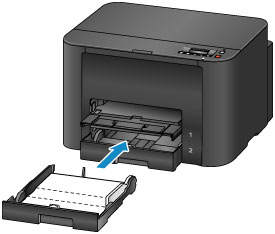
Kun olet varmistanut, että tulostimeen on kytketty virta, poista kaikki paperit kasetista 1.
-
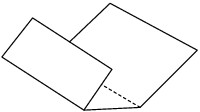
Taita yksi A4- tai Letter-kokoinen arkki tavallista paperia leveyssuunnassa ja avaa sitten taitos.
-
Taita yksi puoli uudelleen, kohdista arkin reuna keskitaitoksen kanssa ja avaa sitten taitos.
-
Lisää ainoastaan tämä arkki kasettiin 1 taitosten harjat ylöspäin ja taittamattoman puolikkaan reuna poispäin itsestäsi.
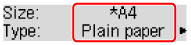
Kun kasetti on asetettu, LCD-näyttöön avautuu paperin tietojen tallennusnäyttö. Valitse Koko: (Size:)-asetukseksi A4 tai Letter ja Tyyp.: (Type:)-asetukseksi Tavall. pap. (Plain paper) ja paina sitten OK-painiketta.
 Tärkeää
- Alalevyn puhdistusta ei voi suorittaa kasetista 2. Aseta paperia kasettiin 1.
-
Vedä ulos luovutustason jatke ja avaa paperin luovutustuki.
-
Paina Asetukset (Setup)-painiketta, valitse
 - tai
- tai  -painikkeella Ylläpito (Maintenance) ja paina sitten OK-painiketta.
 -
Valitse
- tai -painikkeella Alalevyn puhdistus (Bottom cleaning) ja paina sitten OK-painiketta.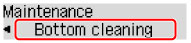
Paperi puhdistaa nyt tulostimen sisäosat, kun se syötetään läpi.
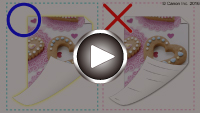
Tarkista poistetun paperin harjat. Jos niissä näkyy mustetahroja, suorita alalevyn puhdistus uudelleen.
 Huomautus
- Kun suoritat alalevyn puhdistuksen uudelleen, käytä uutta paperiarkkia.
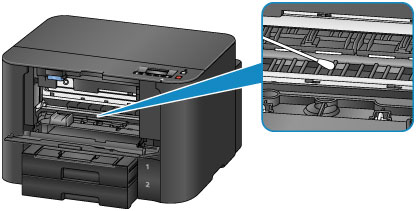
Jos toistuvat puhdistukset eivät poista häiriötä, tulostimen sisäosien ulokkeet saattavat olla tahriintuneita. Pyyhi ulokkeissa oleva muste huolellisesti pois pumpulipuikolla tai vastaavalla.
Tärkeää
- Ennen kuin puhdistat tulostimen, katkaise siitä virta ja irrota virtajohto.