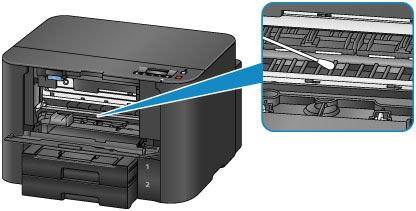
تنظيف الجزء الداخلي للطابعة (تنظيف اللوحة السفلية)
قم بإزالة البقع من الجزء الداخلي للطابعة على النحو التالي. قم بالتنظيف بهذه الطريقة بصفة دورية لأن أية أتربة أو أحبار زائدة في الطابعة قد تصل إلى النسخ المطبوعة.
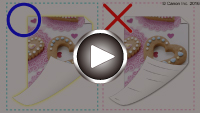
ما ستحتاجه: ورقة واحدة من الورق العادي بحجم A4 أو Letter*
* استخدم ورقة جديدة.
-
بعد تأكد من تشغيل الطابعة، قم بإزالة أية أوراق من الدرج 1.
-
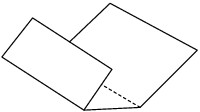
قم بطي ورقة واحدة من الورق العادي بحجم A4 أو Letter بالعرض إلى نصفين، ثم قم بفردها.
-
قم بطي أحد جوانب الورقة مجددًا، (مع محاذاة طرف الورقة مع التجاعيد الموجودة بالوسط)، ثم قم بفرد الورقة مرةً أخرى.
-
قم بتحميل هذه الورقة فقط في الدرج 1 مع توجيه النتوءات الخاصة بالثنيات لأعلى وتوجيه الطرف الخاص بالنصف الخالي من الثنيات بعيدًا عنك.
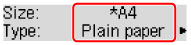
بعد إدخال الدرج، يتم عرض شاشة تسجيل معلومات الورق على شاشة LCD. حدد A4 أو Letter من الإعداد Size: وPlain paper من الإعداد Type:، ثم اضغط على الزر موافق (OK).
 هام
هام- لا يمكن تنظيف اللوحة السفلية من الدرج 2. قم بتحميل الورق في الدرج 1.
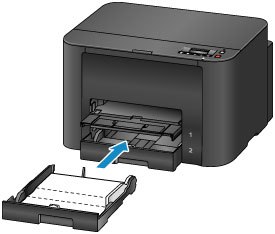
-
اسحب امتداد درج الإخراج للخارج، ثم افتح دعامة إخراج الورق.
-
اضغط على الزر إعداد (Setup)، واستخدم الزر
 أو
أو  لتحديد Maintenance، ثم اضغط على الزر موافق (OK).
 -
استخدم الزر
أو لتحديد Bottom cleaning، ثم اضغط على الزر موافق (OK).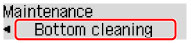
تقوم الورقة الآن بتنظيف الجزء الداخلي من الطابعة أثناء مرورها داخلها.
افحص النتوءات الخاصة بالورقة المخرجة. إذا كانت ملطخةً بالحبر، فقم بإجراء تنظيف اللوحة السفلية مرة أخرى.
 ملاحظة
- عند تنظيف اللوحة السفلية مرة أخرى، استخدم ورقة جديدة.
إذا استمرت المشكلة بعد إعادة عملية التنظيف، فقد تكون الأجزاء البارزة داخل الطابعة متسخة. لذا قم بمسح أية بقايا حبر على الأجزاء البارزة باستخدام قطعة قطنية أو ما شابه ذلك.
هام
- قبل تنظيف الطابعة، قم بإيقاف تشغيلها، وافصلها.