Указание способа обрезки для рулонов
 Внимание!
-
Параметры "Автоматически" и "Извлечение" применимы только при выборе Автом. обрезка (Automatic Cutting) > Да (Yes) в драйвере принтера. Если выбрано Автом. Обрезка (Automatic Cutting) > Нет (No) или Направляющая обрезки (Print Cut Guideline), то бумага выдается спереди без обрезки независимо от места выдачи или параметров печати.
- Обрезка рулона бумаги после печати (Windows)
- Обрезка рулона бумаги после печати (macOS)
-
Когда для параметра Автом. Обрезка (Automatic Cutting) установлено Да (Yes) и выбрано расположение выдачи сверху, автоматическая обрезка выполняется независимо от настроек принтера.
-
При использовании функции Автоматическая обрезка (Automatic cut) с выдачей спереди может произойти замятие бумаги, а на поверхности печати могут образоваться царапины. Это зависит от таких условий, как размер бумаги и среда печати. В этом случае выберите Задержка на выходе (Eject cut).
-
При выдаче бумаги спереди можно выполнить операции Задержка на выходе (Eject cut) и Пользоват. обрезка (User cut).
-
При выборе параметра Задержка на выходе (Eject cut) печать не возобновляется после непрерывной печати серии заданий, пока рулон не будет обрезан.
-
Для непрерывной печати с параметром Пользоват. обрезка (User cut) выберите Да (Yes) или Направляющая обрезки (Print Cut Guideline) в разделе Автом. Обрезка (Automatic Cutting) в драйвере принтера.
-
Задержка на выходе (Eject cut) или Пользоват. обрезка (User cut) является предустановленным вариантом выбора в режиме Режим обрезки (Cutting mode) для некоторых типов бумаги. Для этой бумаги рекомендуется использовать предустановленный режим обрезки.
-
Если документы, печать которых осуществляется с помощью параметров Автоматическая обрезка (Automatic cut), Задержка на выходе (Eject cut) или Пользоват. обрезка (User cut), короткие, то рулоны подаются в определенном количестве перед обрезкой для предотвращения проблем с обрезкой и извлечением бумаги. В некоторых случаях это может привести к образованию более широкого нижнего поля.
-
Выберите область отображения параметров бумаги на главном экране.
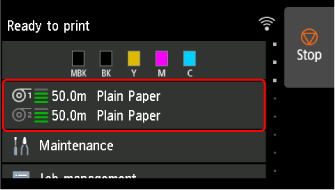
-
Выбор источника бумаги.
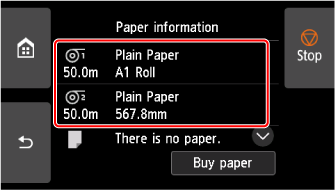
-
Выберите Параметры бумаги (Paper settings).
-
Выберите Дополнит. (Advanced).
-
Выберите Режим обрезки (Cutting mode).
-
Выберите настройку в меню.
- Автоматическая обрезка
- Выберите этот параметр для автоматической обрезки рулона бумаги с помощью ножа для обрезки.
- Задержка на выходе (Eject cut)
-
Выберите этот пункт с помощью панели управления, чтобы переместить резак, и обрежьте бумагу. При использовании функции Автоматическая обрезка (Automatic cut) с выдачей спереди бумага падает и может тереться о корзину, что может привести к повреждению поверхности печати. Поддерживайте бумагу во избежание ее падения и повреждения. Кроме того, вы можете предотвратить падение еще не высохшей бумаги, визуально проверив степень высыхания чернил, а затем обрезав бумагу.
После печати выберите Обрез. бум. (Cut paper) и обрежьте рулон бумаги с помощью ножа для обрезки.
- Пользоват. обрезка (User cut)
-
Выберите этот параметр, если бумагу невозможно обрезать с помощью ножа для обрезки. При отображении сообщения Определять ведущий край бумаги? (Do you want to set to detect the leading edge of the paper?) выберите Определять (рекомендуется).
Отрежьте каждую страницу от рулона с помощью ножниц.
Внимание!-
Если ведущий край бумаги трется о печатающую головку, задайте для опции обнаружения ведущего края бумаги значение Не определять (Do not detect) и выровняйте ведущий край бумаги по положению (A).
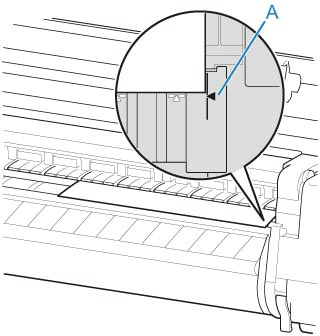
-
Если для опции обнаружения ведущего края бумаги установлено значение Не определять, при начале печати на переднем крае бумаги создается поле шириной около 10 см (4,0 дюймов).
-
Когда для опции обнаружения ведущего края бумаги установлено значение Не определять, печать начнется с положения, в которое установлен рулон при первой печати после замены рулона. Таким образом, будет увеличено поле ведущего края бумаги.
-
