Corte automático da borda inicial do papel em rolo
Se a borda inicial do papel for cortada de maneira curva ou não for cortada de maneira reta quando o papel em rolo for carregado, a impressão não será executada corretamente. Se isso ocorrer, será possível cortar a borda inicial do papel de maneira reta ao carregar o papel em rolo utilizando Extremidade de corte antes (Trim edge first) no menu do painel de controle.
Siga essas etapas para alterar a configuração de Extremidade de corte antes.
-
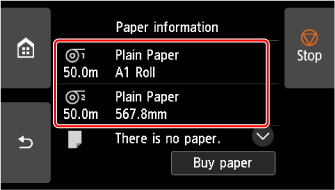
Selecione a área de exibição das configurações de papel na tela Início.

-
Selecione a origem do papel.
-
Selecione Config. de papel (Paper settings).
-
Selecione Avançado (Advanced).
-
Selecione Extremidade de corte antes (Trim edge first).
-
Selecione uma configuração no menu.
Essa configuração será aplicada na próxima vez que você carregar um rolo.
- Aut. (Auto)
- Se a borda inicial do papel for cortada de maneira curva e não for cortada de maneira reta ao carregar o papel em rolo, corte a borda inicial de maneira reta e ejete o fragmento do papel para evitar impressão no cilindro e sujeira na impressora.
- Desligado (Off)
- A borda não é cortada e os pedaços não são removidos.
- Ligado (Compr. Pred.) (On(Preset Length))
-
O papel é cortado no comprimento predefinido quando o papel em rolo é carregado. O comprimento predefinido depende do tipo de papel. Para obter mais informações, consulte "Para saída frontal: Comprimento da extremidade do corte guia" na "Lista de info. de papel".
- Ligado (Comp. Entr.) (On(Input Length))
- O papel é cortado no comprimento predefinido quando o papel em rolo é carregado. A faixa de comprimento que pode ser especificada depende do tipo de papel.
- Manual
-
A quantidade a ser cortada a partir da borda inicial do papel pode ser ajustada utilizando o painel de controle.
Para cortar o papel após o ajuste, selecione Cortar papel (Cut paper) e, depois, Sim (Yes).
Depois de cortar o papel, selecione Concluir (Complete paper loading).
 Nota
Nota-
Se você não selecionar Concluir (Complete paper loading) depois de cortar o papel, não será possível imprimir o trabalho seguinte.
-
