자동으로 직선 및 일치한 컬러로 조절하기
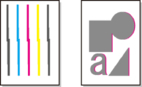
세로선이 비뚤게 인쇄되거나 색상이 균일하지 않는 경우 프린트 헤드 정렬(Print Head Alignment)을 실행하여 프린트 헤드 위치를 조절하십시오.
프린트 헤드를 자동으로 조절하려면 자동(표준)(Auto (standard)) 또는 자동(세밀)(Auto (advanced))을 선택합니다.
약간 비뚤거나 미세한 색상 차이가 있는 경우 일반적으로 자동(표준)(Auto (standard))을 실행하면 개선될 수 있습니다. 개선되지 않을 경우에는 자동(세밀)(Auto (advanced)) 또는 수동(Manual)을 수행하십시오.
자동(표준)(Auto (standard)) 또는 자동(세밀)(Auto (advanced))을 실행하면 조절 패턴이 인쇄되고 인쇄 결과에 따라 프린트 헤드 위치가 자동으로 조절됩니다.
 중요
중요
-
프린트 헤드 정렬(Print Head Alignment)을 실행한 후에도 선이 잘못 정렬되거나 색상 불균일이 개선되지 않는 등 상황이 심각한 경우, 프린트 헤드 기울기 조정(Print head angle adjustment)을 실행한 다음 프린트 헤드 정렬(Print Head Alignment)을 다시 실행하십시오.
- 조절에 사용되는 용지 종류에 따라 조절 결과가 다르므로 인쇄에 사용할 용지와 같은 종류의 용지를 사용하십시오.
- 고투명도 용지에는 이 기능을 사용할 수 없습니다.
 참고
참고
- 프린트 헤드를 교체한 후 프린트 헤드 정렬(Print Head Alignment)을 실행할 것을 권장합니다. 새 헤드로 교체 후 패턴 인쇄(Print pattern after new head)가 ON으로 설정되어 있으면 프린트 헤드를 교체한 후 프린트 헤드 위치 조절이 자동으로 실행됩니다.
- 용지 종류를 변경하거나 더 깔끔한 컬러의 테두리를 원하는 경우 자동(표준)(Auto (standard))을 수행하십시오.
- 선명한 인쇄 품질을 얻으려는 경우와 프린트 헤드를 교체할 경우에는 자동(세밀)(Auto (advanced))을 수행하여 노즐과 컬러 사이의 위치를 미세 조정하십시오. 높은 인쇄 품질을 얻으려면 자동(세밀)(Auto (advanced))을 실행할 것을 권장합니다.
-
특수 용지를 사용하여 원하는 대로 조절할 수 없는 경우 다른 종류의 용지를 사용하거나 수동(Manual) 조절을 실행해 보십시오.
-
프린트 헤드 정렬(Print Head Alignment)을 수행하는 경우 잉크 분사 상태 확인(Ink ejection status check)을 경고 표시(Display warning)로 설정할 것을 권장합니다.
프린트 헤드 배출 상태가 변경되면 조절 타이밍에 대한 알림이 전송됩니다.
준비할 용지
- 롤 용지 사용 시
- 너비가 594.0mm(23.39in) 이상인 새 롤 용지
- 커트지 사용 시
- 자동(표준)(Auto (standard)): 크기가 A2 이상인 새 용지 한 장
- 자동(고급)(Auto (advanced)): 크기가 A2 이상인 새 용지 두 장
다음과 같이 조절을 수행합니다.
-
용지를 로드합니다.
커트지를 로드할 때에는 가로 방향으로 설정하십시오.
중요- 항상 로드한 용지와 프린터에 지정한 용지의 종류가 일치하는지 확인하십시오. 로드한 용지가 설정과 다른 경우 조절을 올바르게 완료할 수 없습니다.
-
바스켓을 장착합니다.
-
홈 화면에서
 유지 관리(Maintenance)를 선택합니다.
 -
프린트 헤드 정렬(Print Head Alignment)을 선택합니다.
-
자동(표준)(Auto (standard)) 또는 자동(고급)(Auto (advanced))을 선택합니다.
확인 메시지가 나타납니다.
-
예(Yes)를 선택합니다.
용지 공급 설정 화면이 나타납니다.
-
롤 용지 1(Roll paper 1), 롤 용지 2(Roll paper 2) 또는 수동(Manual) 중에서 선택합니다.
조절용 테스트 패턴이 인쇄됩니다.
인쇄 결과는 프린터의 앞면에서 출력됩니다.
