Especificación de la ubicación de salida de los rollos
La ubicación de salida del rollo de papel utilizada para la impresión depende de la configuración del dispositivo.
 Importante
-
Si selecciona Usar conf. de impr. (Use Printer Settings) en la Ubicac. de salida (Output location) del controlador de impresora, el papel se expulsará por la ubicación de salida definida en la impresora. Si selecciona Superior (Top) o Frontal (Front), el papel se expulsará por la ubicación de salida definida por el controlador de impresora.
-
En función del tipo de soporte, es posible que no pueda seleccionar Superior (Top) en Selección de salida (Output selection) en el panel de control. Además, si selecciona Superior (Top) en la Ubicac. de salida (Output location) del controlador de impresora, aparecerá una pantalla de confirmación en el panel de control y no podrá expulsar el papel por la parte superior. Para obtener información acerca de si el rollo de papel cargado admite la salida de papel por la parte superior, consulte "Disponibilidad de salida por la parte superior" en Lista de información sobre el papel.
-
Al expulsarse desde la parte superior, el papel se puede atascar en función de la imagen impresa, el ancho del papel, la temperatura, la humedad, etc. En ese caso, cambie la ubicación de salida a la parte frontal.
-
Solo se admite la salida de papel por la parte frontal para algunas funciones de mantenimiento e impresión de la información de impresora.
-
Si selecciona No o Guía corte imp. (Print Cut Guideline) en la opción Corte automático (Automatic Cutting) del controlador de impresora, el documento impreso se expulsará por la parte frontal.
-
Si va a expulsar los documentos impresos desde la parte frontal, coloque la cesta en la impresora antes de imprimir.
 Nota
Nota
-
Consulte a continuación cómo configurar la ubicación de salida del papel en el controlador de impresora.
- Descripción de la pestaña Disposición (Windows)
- Calidad y soporte (macOS)
Defina la ubicación de salida en la impresora
-
Seleccione el área de visualización de la configuración del papel en la pantalla de inicio.
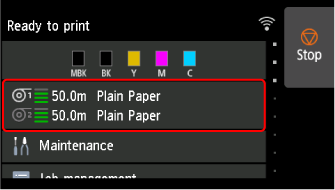
-
Seleccione el origen del papel.
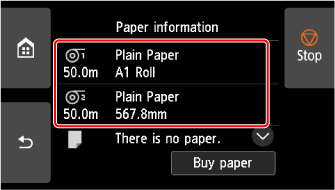
-
Seleccione Configuración del papel (Paper settings).
-
Seleccione Avanzada (Advanced).
-
Seleccione Selección de salida (Output selection).
-
Seleccione Superior (Top) o Frontal (Front).
