Erneutes Installieren des Druckers
Der grundlegende Ablauf zur erneuten Installation des Druckers ist Folgender.
Genauere Anweisungen finden Sie im Installationshandbuch.
Druckerinstallation
-
Packen Sie das Gehäuse des Druckers und vom Drucker entfernte Teile wie Tintenbehälter, Rollenpapier und Rollenhalter aus.
-
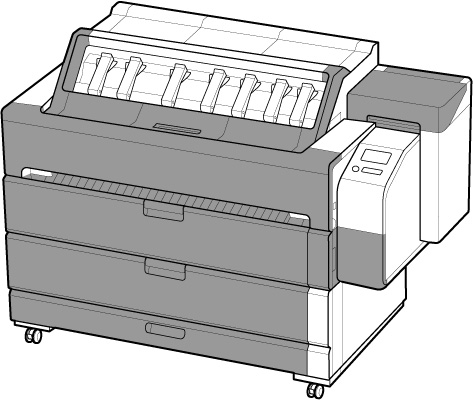
Lösen Sie alle Teile des Druckers, die vor dem Transport gesichert wurden.
-
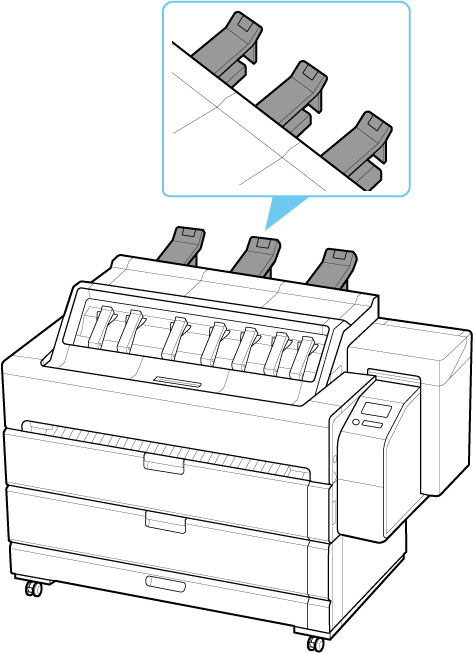
Bringen Sie die Ausgabeführung oben und die Papierausgabestütze an.
-
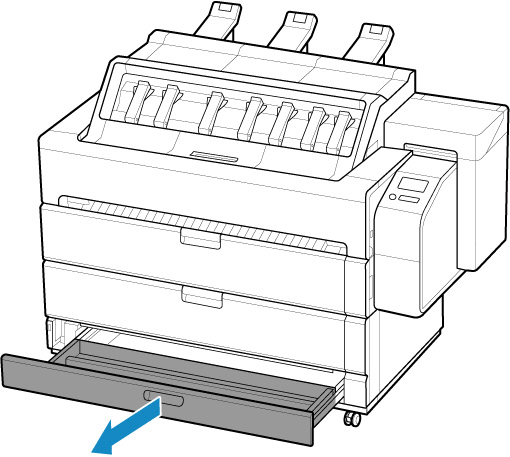
Öffnen Sie das Zubehörfach.
-
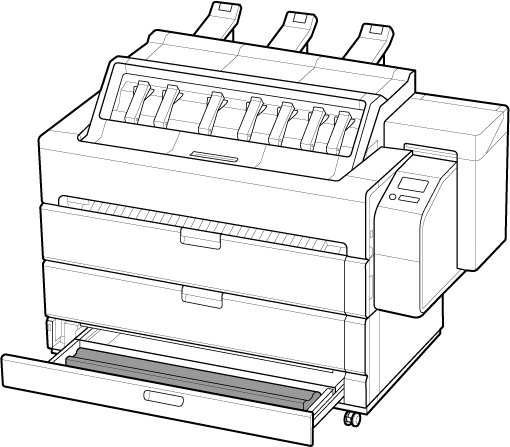
Bringen Sie das Korbtuch und die Korbstützstange am Korbarm an.
 Wichtig
-
Legen Sie anschließend Rollenpapier ein. Entfalten Sie nach dem Anbringen des Korbtuchs das Korbtuch, und klappen Sie den Korbarm herunter.
-
-
Schließen Sie das Zubehörfach.
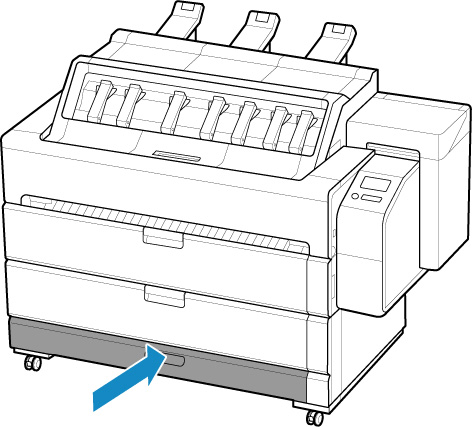
-
Öffnen Sie die obere Abdeckung.
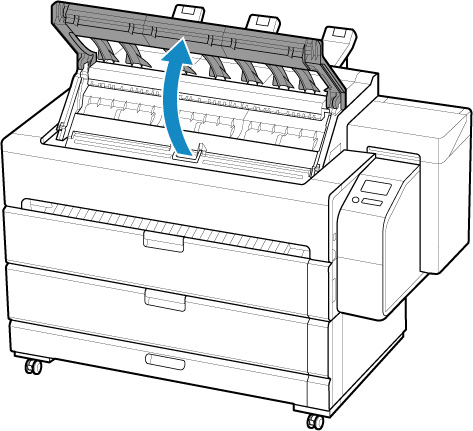
-
Öffnen Sie die Innenabdeckung.
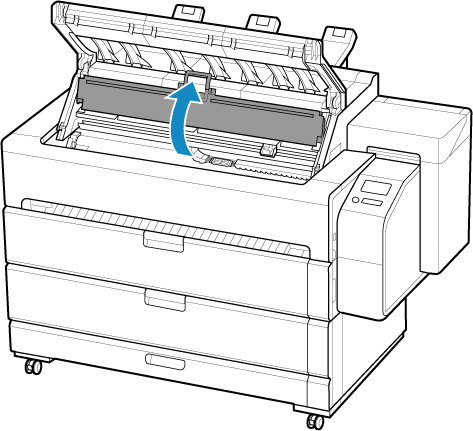
-
Entfernen Sie den Riemenanschlag.
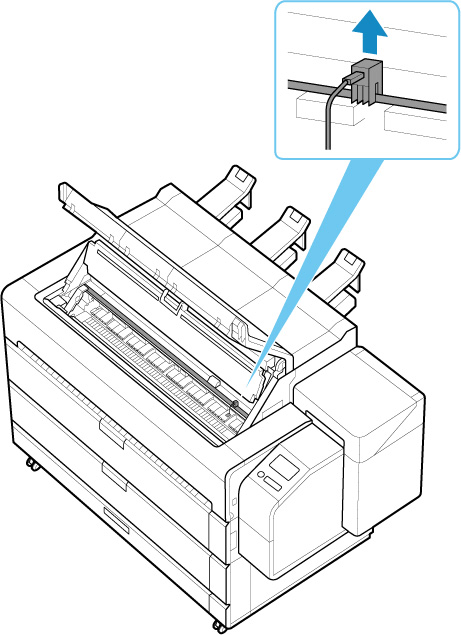 Wichtig
-
Bewahren Sie den entfernten Riemenanschlag auf, damit er bis zum nächsten Transport nicht verloren geht. Wird der Riemenanschlag nicht angebracht, kann der Drucker beschädigt werden.
-
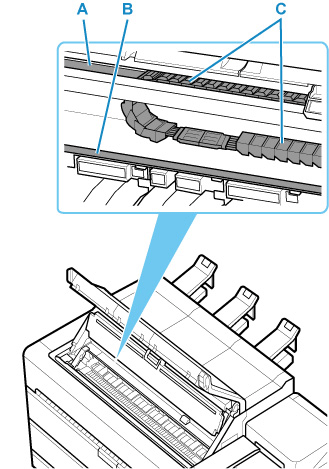
Berühren Sie niemals die Lineare Skala (A), die Schlittenschiene (B) oder den Tintenschlauch-Stabilisator (C). Berühren dieser Komponenten kann zu einer Fehlfunktion führen.
-
-
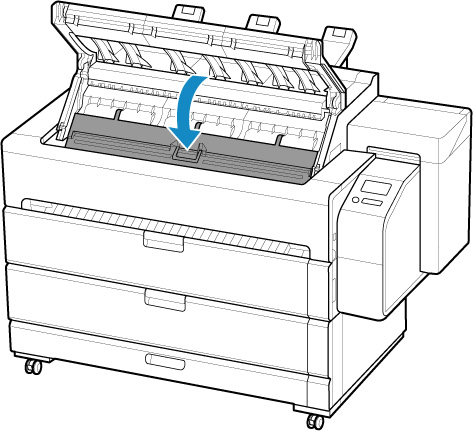
Schließen Sie die Innenabdeckung.
-
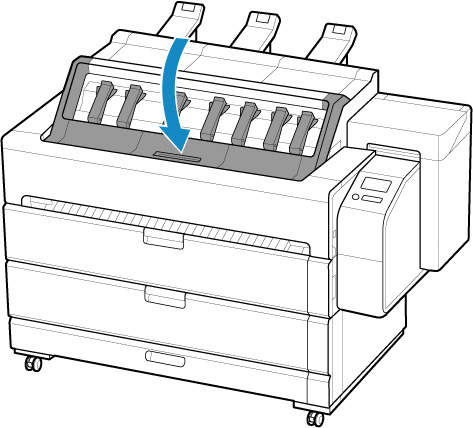
Schließen Sie die obere Abdeckung.
-
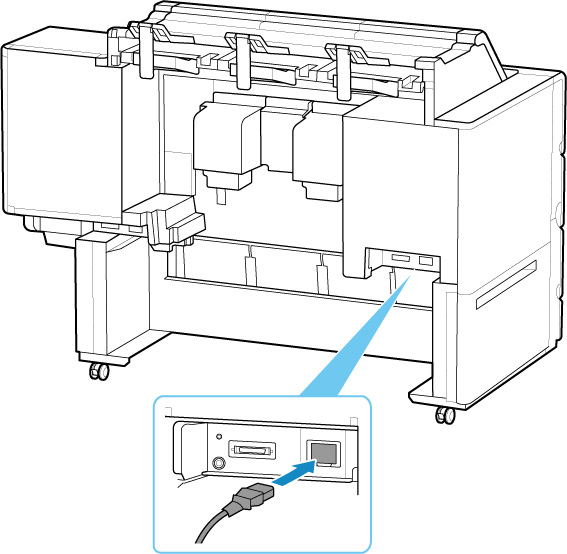
Schließen Sie das Netzkabel an den Netzkabelanschluss auf der Rückseite des Druckers an.
-
Stecken Sie das Netzkabel in die Steckdose.
-
Schalten Sie den Drucker an.
-
Überprüfen Sie den Inhalt der Meldung und wählen Sie Ja (Yes).
-
Öffnen Sie die Abdeckung des Tintenbehälters und setzen Sie alle Tintenbehälter ein.
-
Installieren Sie die Software.
Beachten Sie, dass die Vorgehensweise der Treiberinstallation je nach Anschlussart variiert.
- Installieren des Druckertreibers (Windows)
- Installieren des Druckertreibers (macOS)
Wichtig-
Wenn Sie Transport vorbereiten (Prepare to move) auswählen, werden alle registrierten Webservices abgebrochen. Richten Sie nach dem Transport des Druckers Ihre Webservices erneut ein.
