Entfernen von Einzelblättern
Entfernen Sie wie folgt Einzelblätter aus dem Drucker.
-
Wählen Sie auf dem Home-Bildschirm den Anzeigebereich für die Papiereinstellung aus.
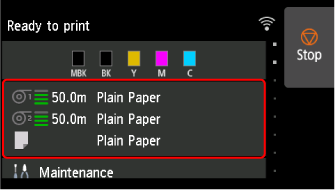
-
Wählen Sie den Bereich Manuell (Manual) aus.
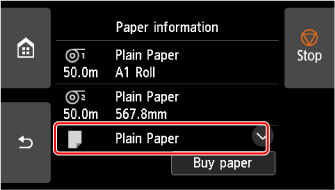
-
Wählen Sie Papier entfernen (Remove paper) aus.
-
Überprüfen Sie den Inhalt der Meldung und wählen Sie Ja (Yes).
-
Wenn Anweisungen zum Entfernen von Einzelblättern auf dem Touchscreen angezeigt werden, öffnen Sie die Wartungsabdeckung.
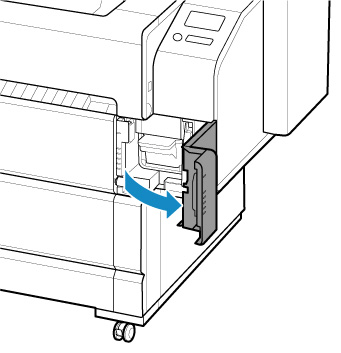
-
Halten Sie das Blatt, während Sie den Freigabehebel anheben.
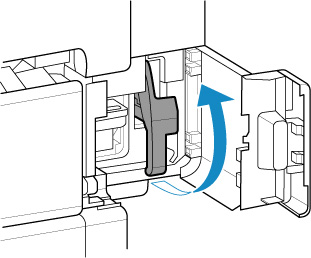
 Wichtig
-
Durch das Anheben des Freigabehebels wird das eingelegte Blatt freigegeben. Wenn Sie das Blatt loslassen, kann es in den Drucker fallen. Lassen Sie das Blatt erst los, wenn Sie den Freigabehebel absenken. Wenn das Blatt fällt, entfernen Sie es über die Rückseite des Druckers.
-
-
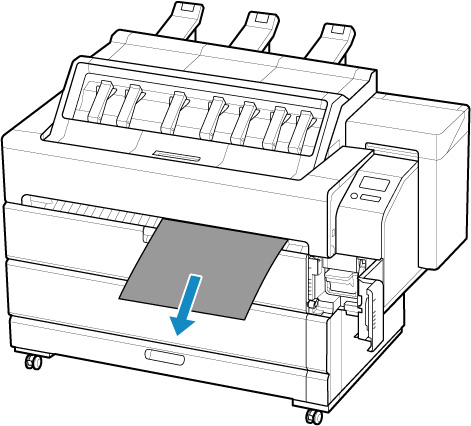
Ziehen Sie das Blatt nach vorne heraus, um es zu entfernen.
 Wichtig
-
Wenn ein Blatt nicht über die Vorderseite entfernt werden kann, öffnen Sie die Innenabdeckung, und entfernen Sie es von der Oberseite.
Die Schritte zum Öffnen der Innenabdeckung finden Sie unter "Einlegen von Einzelblättern in den Drucker".
-
-
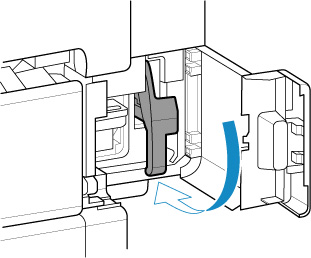
Senken Sie die Freigabehebel ab.
-
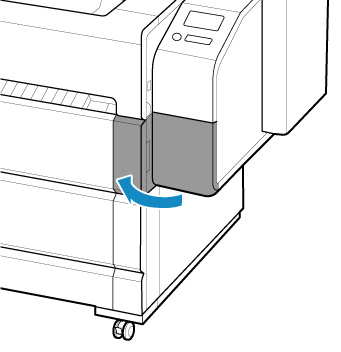
Schließen Sie die Wartungsabdeckung.
 Hinweis
-
Nachdem Sie das Blatt entfernt haben, bewahren Sie gegebenenfalls den Korb auf.
-
