Schneiden von Rollenpapier nach dem Druck
Wie die Rollen nach der Ausgabe geschnitten werden, hängt von den Druckereinstellungen ab.
 Wichtig
-
Beim Schneiden mit Manueller Schnitt (User cut) oder wenn Sie Nein (No) oder Schneidelinie dr. (Print Cut Guideline) und Autom. Abschneiden (Automatic Cutting) in den Druckertreibereinstellungen auswählen, um zu drucken, kann die Vorderkante des Rollenpapiers über die ursprüngliche Position nach vorne herausragen.
Wenn die Vorderkante des Papiers über die ursprüngliche Position nach vorne herausragt, können Sie die Ausgabeposition möglicherweise nicht wechseln. Schneiden Sie in diesem Fall das Papier ab, bevor Sie den Ausgabeort wechseln.
-
Wenn Sie das Gerät ausschalten, während das Papier über die ursprüngliche Position nach vorne herausragt, können Sie das Papier nicht entfernen.
Schalten Sie den Drucker aus, nachdem Sie das Papier entfernt haben. Wenn Sie das Gerät ausgeschaltet haben, bevor Sie das Papier entfernt haben, schalten Sie es ein, um das Papier zu entfernen. Außerdem kann das Papier in diesem Fall zerkratzt werden.
Schnitt auswerfen (Eject cut) (wenn die Papieroberfläche verkratzt wird/um auf die Trocknung der Tinte zu warten)
Wichtig
-
Lassen Sie die Dokumente beim Schneiden von breit bedruckten Dokumenten nach der Ausgabe von zwei Personen halten. Wenn das Papier herunterfällt, werden die bedruckten Dokumente ggf. beschädigt.
-
Heben Sie das Papier beim Halten von gedruckten Dokumenten vor dem Schneiden nicht an. Wenn das Papier angehoben wird, kann ggf. die Druckqualität beeinträchtigt werden.
-
Druckauftrag drucken.
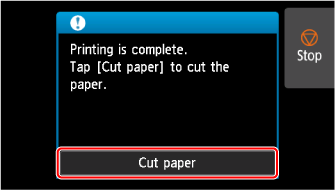
Nach Abschluss des Druckens hält der Drucker an, ohne zu schneiden.
-
Während Sie das bedruckte Dokument an der unteren Kante festhalten, damit es nicht herunterfällt, wählen Sie Pap. schneid. (Cut paper) aus, um das Rollenpapier zu schneiden.
Manueller Schnitt (User cut) (wenn Sie Medien verwenden, die nicht mit dem Schneidmesser geschnitten werden können)
-
Druckauftrag drucken.
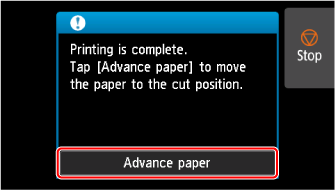
Der Drucker schiebt das Papier nach dem Druck nicht weiter vor.
-
Wählen Sie Papier vorschieben (Advance paper) aus.
Das Rollenpapier wird bis zur festgelegten Schnittposition zugeführt und dann automatisch gestoppt.
-
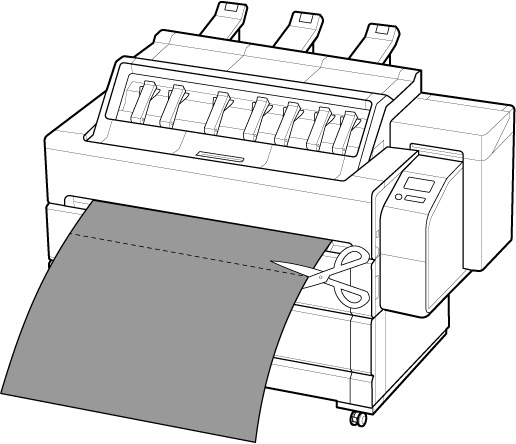
Schneiden Sie das Papier manuell mit einem geeigneten Werkzeug, z. B. einer Schere.
-
Wählen Sie OK aus.
Wenn die Rolle aufgerollt wurde, erfolgt ein automatischer Stopp.
Manueller Schnitt (User cut) (für Papier, bei dem die Vorderkante gegen den Druckkopf reibt)
Wichtig
-
Entfernen Sie alle gedruckten Dokumente aus dem oberen Ausgabefach.
-
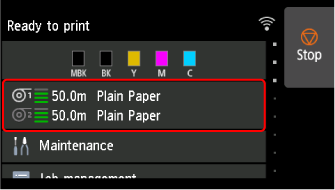
Wählen Sie auf dem Home-Bildschirm den Anzeigebereich für die Papiereinstellung aus.
-
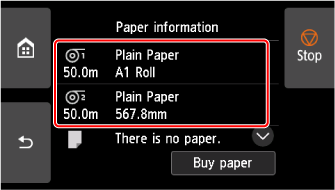
Wählen Sie die gewünschte Papierzufuhr aus.
-
Wählen Sie Zufuhr/Schnitt (Feed/cut) aus.
-
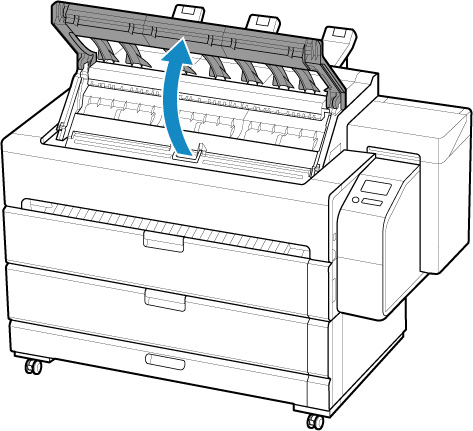
Öffnen Sie die obere Abdeckung.
-
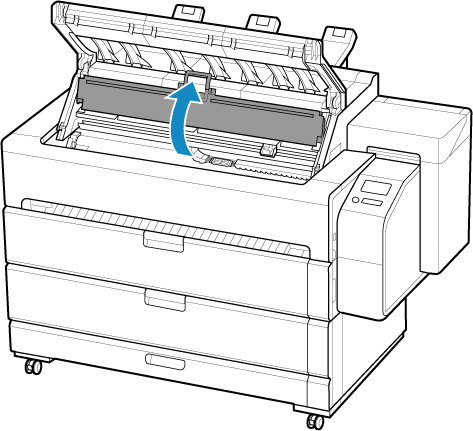
Öffnen Sie die Innenabdeckung.
-
Tippen Sie auf oder berühren Sie Weiter (Advance) oder Aufrollen (Rewind), und führen Sie das Rollenpapier in eine Position, an der der Druckkopf nicht an der Vorderkante des Papiers reibt.
-
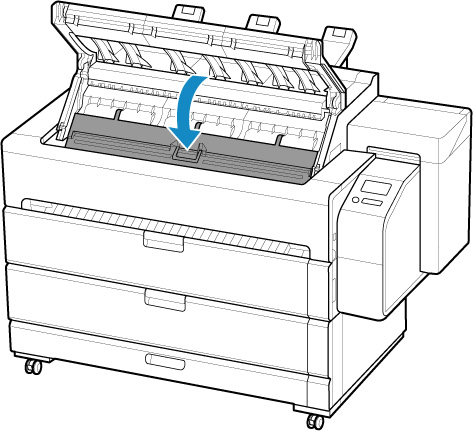
Schließen Sie die Innenabdeckung.
-
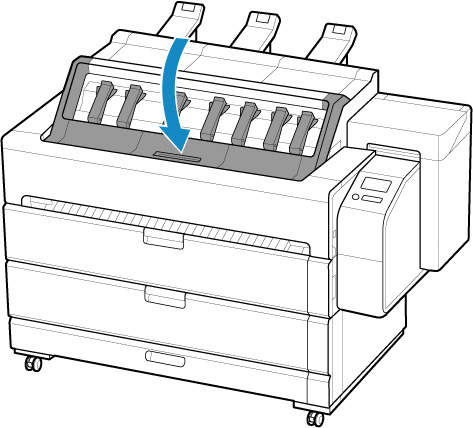
Schließen Sie die obere Abdeckung.
-
Druckauftrag drucken.
Der Drucker schiebt das Papier nach dem Druck nicht weiter vor.
-
Wählen Sie Papier vorschieben (Advance paper) aus.
Das Rollenpapier wird bis zur festgelegten Schnittposition zugeführt und dann automatisch gestoppt.
-
Schneiden Sie das Papier manuell mit einem geeigneten Werkzeug, z. B. einer Schere.
-
Wählen Sie OK aus.
Wenn die Rolle aufgerollt wurde, erfolgt ein automatischer Stopp.
