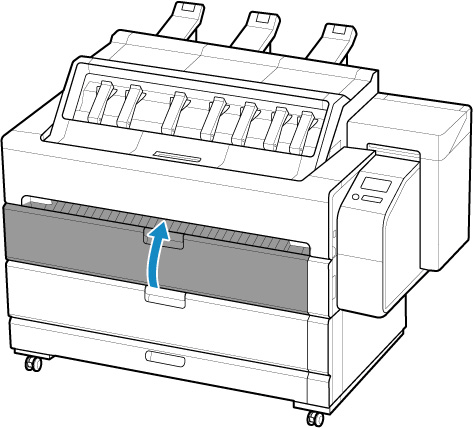
Entnehmen der Rolle aus dem Drucker
Entfernen Sie wie folgt Rollenpapier aus dem Drucker.
 Wichtig
-
Rollenpapier kann nicht entfernt werden, wenn der Korb verwendet wird. Verstauen Sie den Korb, und schließen Sie das Zubehörfach.
 Hinweis
-
Das Verfahren zum Entfernen von Rollenpapier ist für den oberen und unteren Einzugsschacht identisch. Im Folgenden wird das Verfahren zum Entfernen von Rollenpapier aus dem oberen Einzugsschacht beschrieben.
-
Wenn Sie eine bedruckte Rolle abschneiden müssen, schneiden Sie das Rollenpapier an der gewünschten Stelle ab.
-
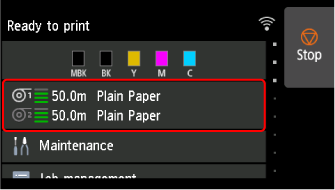
Wählen Sie auf dem Home-Bildschirm den Anzeigebereich für die Papiereinstellung aus.
-
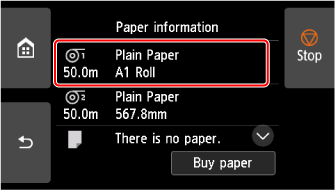
Wählen Sie den Bereich Rollenpapier 1 (Roll paper 1) aus.
 Hinweis
-
Wählen Sie den Bereich Rollenpapier 2 (Roll paper 2) aus, wenn Sie Papier aus dem unteren Einzugsschacht herausnehmen.
-
-
Wählen Sie Papier entfernen (Remove paper) aus.
-
Wählen Sie Ja (Yes) aus.
Die Rolle ist aufgerollt.
Wichtig-
Wenn Verbleibnd. Rollenmenge verwalt. (Manage remaining roll amount) im Menü Bedienfeld auf Strichcodes (Barcodes) eingestellt ist, wird an der Vorderkante des Rollenpapiers ein Strichcode gedruckt.
Entfernen Sie das Rollenpapier erst nach dem Drucken des Strichcodes. Die Verfolgung des verbleibenden Rollenpapiers ist nicht möglich.

-
-
Öffnen Sie Rollenabdeckung 1.
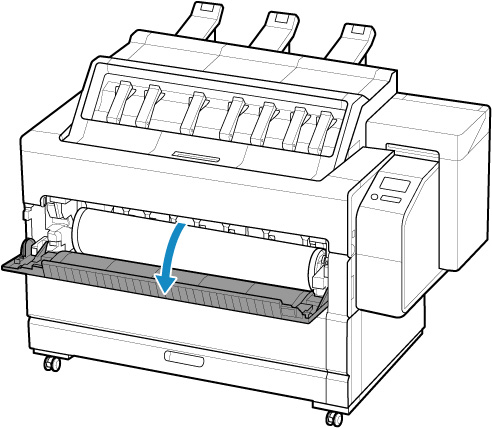
-
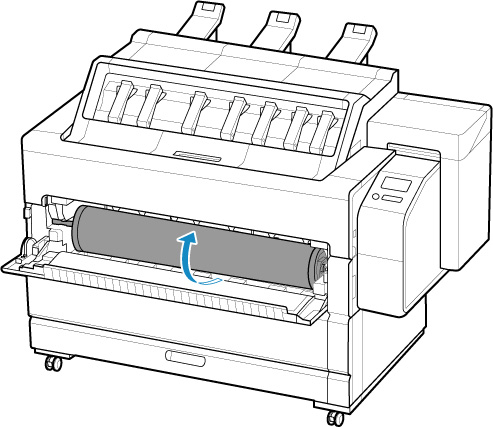
Drehen Sie den Rollenhalter mit beiden Händen in Pfeilrichtung, um das Rollenpapier aufzurollen.
-
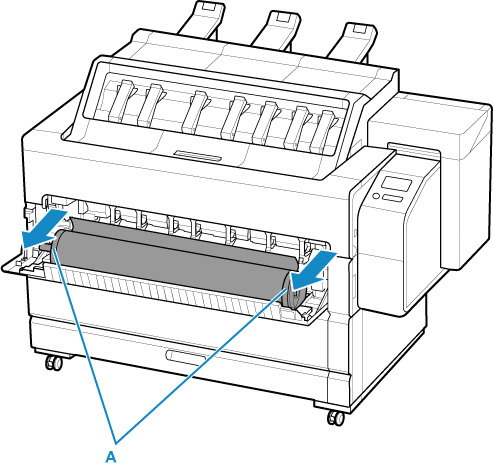
Ergreifen Sie den Rollenhalter an den Flanschen (A), ziehen Sie ihn aus dem Inneren des Druckers heraus, und legen Sie ihn auf der geöffneten Rollenabdeckung ab.
-
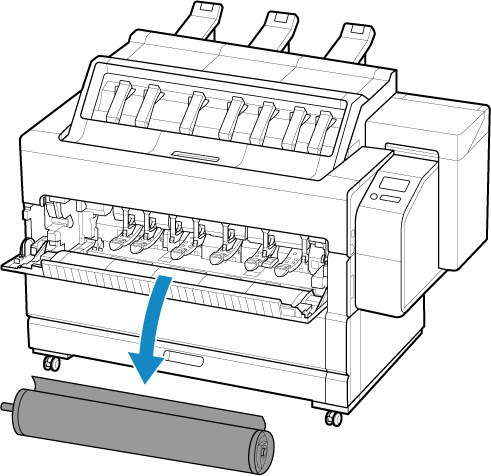
Nehmen Sie den Rollenhalter aus dem Drucker heraus.
 Hinweis
-
Anweisungen zum Entfernen des Rollenhalters von Rollen finden Sie unter „Entfernen von Rollen aus dem Rollenhalter“.
-
-
Schließen Sie Rollenabdeckung 1.