
Загрузка рулонов в принтер
Выполните эти пункты для загрузки рулонов в принтер.
При выборе значения Включить (Enable) для параметра Автоподача рулона бумаги (Roll paper auto feed) рулон бумаги автоматически загружается и подается.
 Внимание!
-
Рулон бумаги не может быть загружен, если корзина используется. Уберите корзину и закройте лоток для аксессуаров при загрузке рулона бумаги.
-
Всегда загружайте рулоны при включенном принтере. Если при загрузке рулона принтер выключен, бумага может подаваться неправильно при включении принтера.
-
Перед загрузкой рулона убедитесь, что на внутренней поверхности внутренней крышки или передней направляющей для выхода отсутствуют загрязнения. Если эти области загрязнены, рекомендуется предварительно очистить их. (См. в разделе "Чистка внутренней поверхности верхней крышки"). (См. в разделе "Чистка наружной поверхности принтера").
-
Если для параметра Настройка натяжения бумаги (Paper retention settings) установлено значение Ослабление (Release), рулон бумаги не подается автоматически.
-
Подробные сведения о бумаге, которая может подаваться автоматически, см. в разделе "Список сведений о бумаге".
 Примечание.
-
Рулон бумаги можно загружать в верхнее и нижнее отверстия для подачи. Процедура загрузки рулона бумаги в верхнее отверстие для подачи не отличается от загрузки в нижнее отверстие для подачи.
Ниже описана процедура загрузки рулона бумаги в верхнее отверстие для подачи.
-
Если рулон бумаги не подается автоматически, см. раздел "Рулон бумаги не меняется автоматически".
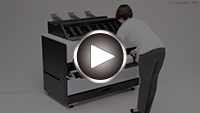
-
Коснитесь области параметров бумаги на главном экране сенсорного экрана.
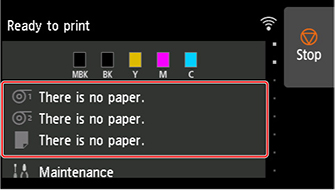 Примечание.
-
Если главный экран не отображается, коснитесь кнопки НАЧАЛО.
-
При выборе значения Включить (Enable) для параметра Автоподача рулона бумаги (Roll paper auto feed).
Перейдите к шагу 2.
-
При выборе значения Выключить (Disable) для параметра Автоподача рулона бумаги (Roll paper auto feed).
-
Коснитесь области
 .
. -
Коснитесь Вставьте бумагу. (Load paper) или Заменить бумагу (Replace paper), прочитайте открывшееся сообщение и коснитесь Да (Yes).
-
Примечание.-
При загрузке в нижнее отверстие для подачи коснитесь области
 .
. -
Если лист бумаги непригоден к использованию или уже используется другой рулон бумаги, отобразится сообщение с запросом извлечь его.
Выполнив инструкции на экране, чтобы извлечь бумагу, повторите операцию.
-
Если рулон бумаги был загружен, но не подан, появится сообщение с вопросом о необходимости подачи рулона бумаги.
Коснитесь Заменить бумагу, извлеките бумагу и переходите к следующему шагу.
-
-
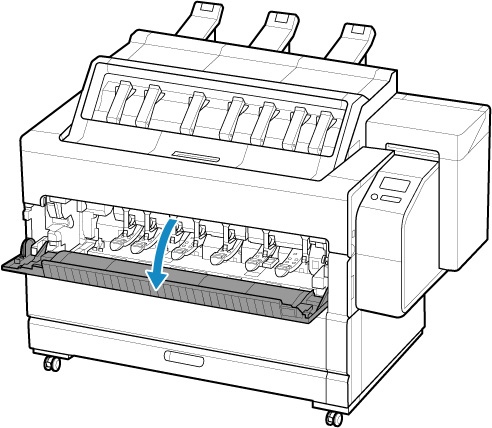
Откройте крышку для рулона 1.
-
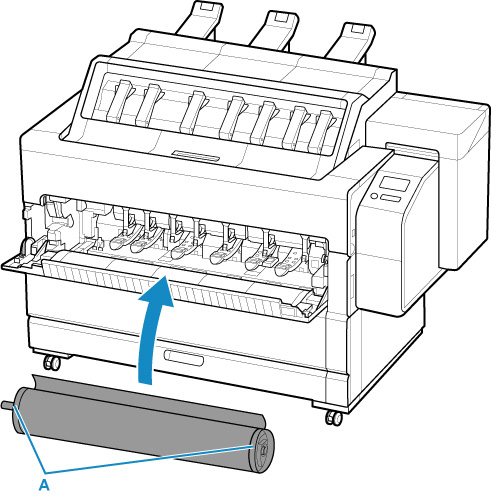
Удерживайте фланцы (A) так, чтобы ограничитель держателя был слева, медленно разместите держатель рулона на открытой крышке для рулона.
 Осторожно!
-
При размещении рулона бумаги будьте осторожны, чтобы не уронить его и не пораниться.
-
При загрузке рулона не устанавливайте его прямо в принтер, а разместите его на открытой крышке для рулона. Это может привести к травмам поясничного отдела.
Внимание!-
Перед загрузкой рулона бумаги в принтер убедитесь, что держатель рулона установлен в правильном направлении.
-
Установите держатель рулона таким образом, чтобы рулон бумаги находился в правильном положении.
-
Не применяйте чрезмерное давление к крышке для рулона: не опускайте на нее держатель рулона, не наступайте и не садитесь на нее.
Примечание.-
Процедуру установки рулона бумаги на держатель рулона см. в разделе "Загрузка рулонов в держатель рулона".
-
-
Сдвиньте держатель рулона вправо.
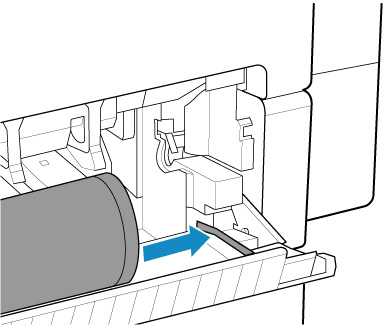
-
Удерживайте фланцы (A) и установите вал держателя рулона так, чтобы он совпал с левым и правым направляющими пазами отверстия держателя рулона (B).
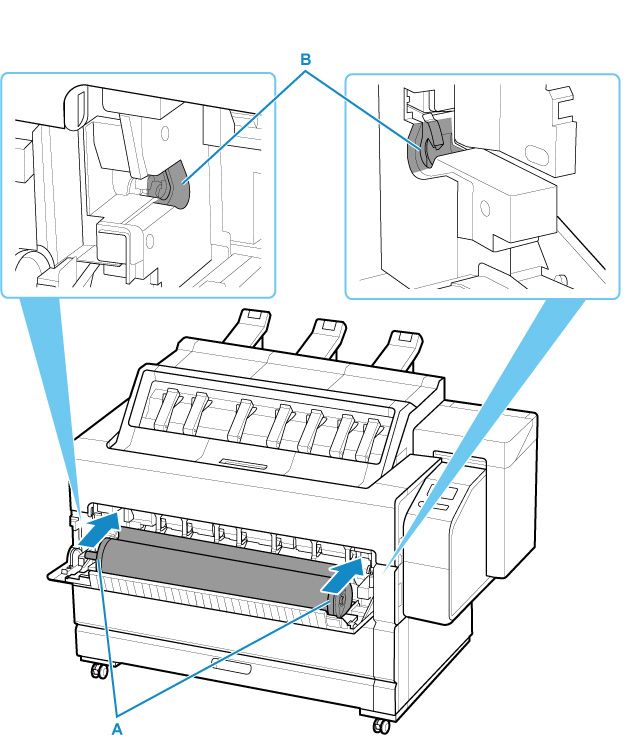
-
Соблюдайте осторожность при установке, чтобы не защемить пальцы между держателем рулона и принтером.
-
Если передний край рулона закреплен лентой или бумажной полосой, предотвращающей раскручивание, удалите ленту или полосу, прежде чем загружать рулон в принтер.
Если вы загрузите рулон бумаги с закрепленным передним краем в принтер, в слот для подачи бумаги будет подаваться только часть рулона бумаги, что приведет к его повреждению.
-
Если ведущий край рулона бумаги обрезается криво или сгибается, бумага может подаваться неправильно. Обрежьте ведущий край рулона бумаги ножницами или аналогичным инструментом и выпрямите его.
-
Перед загрузкой убедитесь, что рулон бумаги не размотался.
-
Подтяните размотанный участок рулона бумаги перед загрузкой.
-
Если бумага сморщена или покороблена, выпрямите ее перед загрузкой.
-
Загрузите рулон таким образом, чтобы не было щели между правым краем бумаги и держателем рулона.
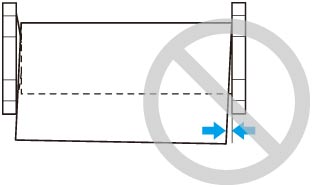
-
В зависимости от бумаги рулон бумаги может быть поцарапан при подаче или не подаваться корректно. В этом случае необходимо подавать бумагу вручную, установив для параметра Настройка натяжения бумаги (Paper retention settings) значение Ослабление (Release) на сенсорном экране. Поднимите спусковой рычаг, вытяните бумагу вперед, пока ее ведущий край не окажется на валике, опустите спусковой рычаг и переходите к следующему шагу. Однако если для параметра Настройка натяжения бумаги (Paper retention settings) установлено значение Ослабление (Release), автоматическое переключение между верхним и нижним рулонами невозможно.
-
При выборе значения Включить (Enable) для параметра автоподачи рулона бумаги.
Перейдите к шагу 6.
-
При выборе значения Выключить (Disable) для параметра автоподачи рулона бумаги.
Равномерно вытяните бумагу, вставьте ведущий край между рулоном и стрелками (A) прямо под ним, и подавайте бумагу, пока не услышите звук.
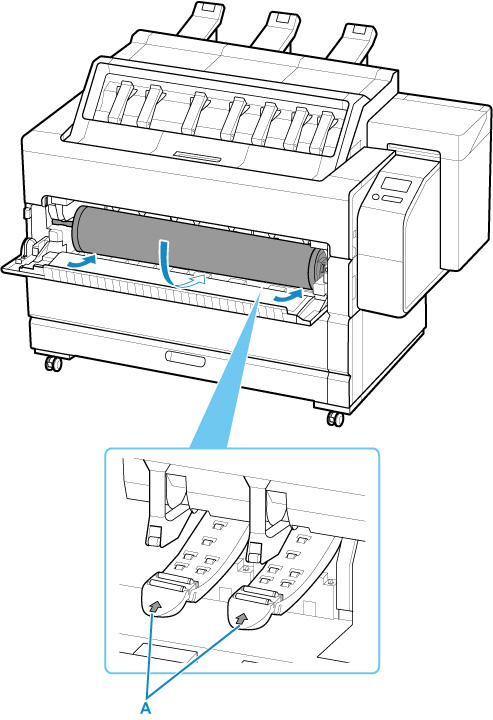 Внимание!
-
При подаче ведущего края рулона бумаги убедитесь, что рулон разворачивается по всей ширине. Если при подаче рулонной бумаги некоторые части не отделяются от рулона, бумага будет повреждена.
-
Будьте осторожны, чтобы не загрязнить поверхность бумаги рулона для печати во время ее загрузки в слот. Это может повлиять на качество печати. Во время операций с рулонами рекомендуется надевать чистые тканевые перчатки для защиты поверхности печати.
-
-
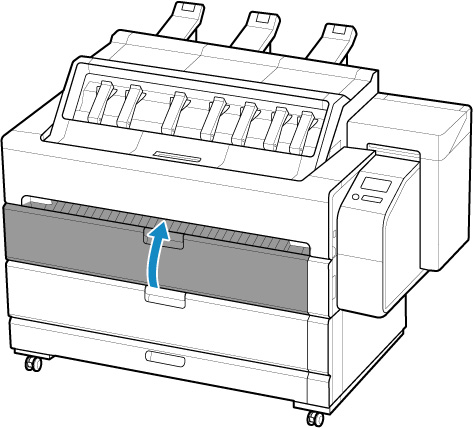
Закройте крышку для рулона 1.
-
При выборе значения Включить (Enable) для параметра Автоподача рулона бумаги (Roll paper auto feed).
Будет выполнена подача рулона бумаги.
-
При выборе значения Выключить (Disable) для параметра Автоподача рулона бумаги (Roll paper auto feed).
Коснитесь Зап. подачу, и будет выполнена подача рулона бумаги.
Внимание!-
В зависимости от окружающих условий ведущий край бумаги может не отделяться от рулона из-за статического электричества или влажности, поэтому бумага может подаваться неправильно. В этом случае установите для параметра Автоподача рулона бумаги (Roll paper auto feed) значение Выключить (Disable), а затем выполните подачу рулона бумаги.
-
Если рулон бумаги мятый и не выровнен по центру, бумага может подаваться неправильно. В этом случае перед подачей бумаги необходимо установить для параметра Автоподача рулона бумаги (Roll paper auto feed) значение Выключить (Disable).
-
Если для параметра Автоподача рулона бумаги (Roll paper auto feed) установлено значение Включить (Enable), и держатель рулона установлен без загруженного рулона бумаги на держателе рулона, сообщение Подготовка к подаче бумаги... (Preparing to feed the paper...) отображается на панели управления. В этом случае нажмите кнопку Стоп на панели управления, чтобы отменить подачу.
Как только начнется подача бумаги, необходимо выполнить следующие действия в зависимости от значения параметра Распр.оставшуюся часть рул. (Manage remaining roll amount), штрихкода, напечатанного на рулонах, и значения параметра Метод выбора типа носителя (Media type selection method). (См. в разделе "Отслеживание количества оставшейся в рулоне бумаги").
-
При выборе значения Выключить (Disable) или Автооценка (Auto estimate).
-
При выборе значения Вручную (Manual) или Автоматически с подтв. (Auto with confirmation) для параметра Метод выбора типа носителя (Media type selection method).
На сенсорном экране откроется меню для выбора типа носителя. На сенсорном экране выберите тип носителя, который будет использоваться.
-
При выборе значения Автоопределение (Auto detect) для параметра Метод выбора типа носителя (Media type selection method).
На сенсорном экране отобразится предполагаемый тип носителя. Через 5 секунд будет выбран первый вариант типа бумаги. При необходимости выбрать другой вариант можно использовать сенсорный экран для выбора нужного типа бумаги.
-
При выборе значения Исп. текущ.тип носителя (Use current media type) для параметра Метод выбора типа носителя (Media type selection method).
На сенсорном экране откроется меню для выбора типа носителя. Через 5 секунд в качестве типа носителя будет выбран подходящий вид носителя.
-
-
Если выбрано значение Штрихкоды (Barcodes) для параметра Распр.оставшуюся часть рул. (Manage remaining roll amount), и на рулоне напечатан штрихкод.
Тип и оставшееся количество бумаги автоматически определяется на основе напечатанного на рулоне штрихкода. Нет необходимости устанавливать тип и длину бумаги.
-
Если выбрано значение Штрихкоды (Barcodes) для параметра Распр.оставшуюся часть рул. (Manage remaining roll amount), и на рулоне не напечатан штрихкод.
-
При выборе значения Руководство (Manual) для параметра Метод выбора типа носителя (Media type selection method).
Меню выбора типа и длины носителя отображается на сенсорном экране.На сенсорном экране выберите тип носителя, который будет использоваться, и укажите его длину.
-
При выборе значения Автоматически с подтв. (Auto with confirmation) для параметра Метод выбора типа носителя (Media type selection method).
Меню для выбора определенных вариантов типа носителя и длины бумаги. С помощью сенсорного экрана выберите тип носителя, который необходимо использовать, и укажите длину.
-
При выборе значения Автоопределение (Auto detect) для параметра Метод выбора типа носителя (Media type selection method).
Меню для выбора определенных вариантов типа носителя и длины бумаги.Через 5 секунд будет выбран первый вариант типа бумаги. При необходимости выбрать другой вариант можно использовать сенсорный экран для выбора нужного типа бумаги.
-
При выборе значения Исп. текущ.тип носителя (Use current media type) для параметра Метод выбора типа носителя (Media type selection method).
На сенсорном экране откроется меню для выбора типа носителя и длины бумаги. Через 5 секунд в качестве типа носителя будет выбран подходящий вид бумаги.
-
Внимание!-
Обрежьте край рулона, воспользовавшись функцией Обрезать бумагу, если край помят или загрязнен. (См. в разделе "Указание способа обрезки для рулонов").
-
При выборе типа носителя на сенсорном экране убедитесь, что тип носителя, установленный на драйвере принтера, совпадает с типом носителя, загруженного в принтер.
Примечание.-
Если вы выбрали значение Автоматически с подтв. (Auto with confirmation) или Автоопределение (Auto detect) для параметра Метод выбора типа носителя (Media type selection method) и используете штрихкод для управления оставшимся рулоном бумаги, сначала считывается штрихкод. Если штрихкод считать не удается, устройство определит тип носителя на основе определенного результата и отобразит возможный вариант.
-
Подробную информацию о доступных типах носителей см. в разделе "Список сведений о бумаге".
-
Настройка выравнивания печатающей головки в соответствии с типом бумаги, которая будет использоваться при печати, может улучшить качество печати. (См. "Автоматическая настройка выравнивания линий и коррекции цветов").
-
При загрузке бумаги ширина рулона бумаги определяется принтером автоматически.
При использовании рулонов с пользовательской шириной, значения обнаруженной и установленной ширины должны точно совпадать, поскольку даже если загружен правильный рулон бумаги, система обнаружения может не сработать.
В этом случае вы можете изменить это значение, настроив ширину рулона бумаги с помощью параметра Доб.приор. ширину рулона бум. (Add priority roll paper width).
-
Осторожно!
Внимание!
